Описание главного экрана
На скриншоте ниже один из вариантов конфигурации главного экрана. Расположение элементов на экране зависит от темы и настроек. В данном примере установлена тема Hurma.
Ford Fiesta (Mk VI) (Race RED
Опубліковано: 16 лютого 2014р. 01:28
При покупки машины заметил что в базовой версии (Ambient) нету нужно для меня опции, а именно бортового компьютера. После заказа автомобиля, решил поискать как можно присобачить бортовой компьютер. Чудным образом нашел на драйве Форд маньяка Славу mrpuma, он мне рассказал как все это можно сделать. Оказывается в моей фиесте есть бортовой компьютер он просто не активирован заводом изготовителем(как говорится для бедной комплектации он не предусмотрен). Процедура проверки наличия БК очень простая:Зажимаем кнопочку Trip и не отпускаем(которая сбивает километраж) и включаем зажигание, на экране появится тест:

Дальше нажимаем еще раз на кнопочку Trip и вуаля:


Дальше дело техники, нужно посмотреть какие опции можно активировать и сделать файл прошивки Асбилт эту процедуру можно сделать у mrpuma. Этот файл нужно будет залить и проверить работоспособность. Лучше все делать на месте с подключенным пк. В Киеве у mrpuma, во Львове дам контакты человека.
Для бортового компьютера нужно дополнительно покупать рулевой переключатель:

У меня все реализовали без него, мы задействовали черную кнопочку Trip на приборке.
Бортовой компьютер—нужная вещь, без него — как без рук :DFord Eco Mode — помощник водителя для экономии расхода топлива. При активации данного приложения в БК, на дисплее магнитофона появиться дополнительный пункт ECO. Информативная программа, которая оценивает стиль езды водителя и выдает сообщения для улучшения экономичности. Программа не управляет двигателем и несет только информацмонный характер. D DS — Система контроля давления в шинах. Работоспособна на автомобилях с модулями ABS/ESP. При понижении давления появляется желтое информационное сообщение в БК. Система не предусматривает наличие датчиков давления в колесах. Принцип работы: Возьмем исправный автомобиль, все четыре колеса одинаковые, в каждом колесе есть датчик скорости. растояние от центра колеса до поверхности равно R. При уменьшении давления в колесе, растояние R уменьшается. Система определяет это увеличением скорости колеса с меньшим давлением и выдает инфо-сообщение. Индикатор переключения передач — при достижении максимально допустимых оборотов двигателя, появляется голубая стрелочка в БК.
Еще была возможность поставить опцию Автозапирание дверей при скорости 10км/ч, но я решил не ставить, для меня она не нужная.
Бортовой компьютер это конечно вещь:

Видео работы бортового компьютера:
https://youtube.com/watch?v=O6_JzcQxKoc%3Fwmode%3Dopaque%26rel%3D0
Радости за сегодняшний день полные штаны. Огромное спасибо хочу передать Форд маньяку Славе mrpuma за помощь, а так же электрику Саше.


Для тех кто просил фото мотора Ecoboost Fox 80 л.с


Так же интересует как Вы разместили в багажнике огнетушитель, аптечку и тд?А то у меня что то не влазит, так как надо:

День прошел удачно =)
—UP—-Установил все таки кнопочку TRIP
Пробіг: 70 км.
Щоб залишати коментарі, потрібно авторизуватись.
Описание меню и настроек
При нажатии левой кнопки Бортового компьютера на главном экране вы перейдете в меню Настройка.
Бортовой компьютер — настройка параметров и функций Бортового компьютера. Включить USB зарядку — включение USB зарядки, описание настройки см. ниже. Устройства — список всех подключенных устройств и переход в меню каждого из них для настройки.
Настройка USB-зарядки
Supply V — напряжение питания CAN-шины, Вольты (V). Int V — напряжение внутреннего питания и USB-выхода, Вольты (V). Light V — напряжение на датчике освещенности, вольты (V). Throttle V — напряжение ручки газа, Вольты (V). Brake V — напряжение ручки тормоза, Вольты (V). A CC X — показания акселерометра по оси X. A CC Y — показания акселерометра по оси Y. A CC Z — показания акселерометра по оси Z. Comp t — температура процессора экрана, градусы Цельсия (°C). I O1 состояние — вход IO1 порта I/O1 на задней панели Бортового компьютера (см.схему в разделе Подключение), значение меняется с 0 на 1 при нажатии подключенной в Бортовой компьютер кнопки, см. раздел Настройка кнопок, остальные входы аналогично. I O2 состояние — вход IO2 порта I/O1. I O3 состояние — вход IO3 порта I/O1. I O4 состояние — вход IO4 порта I/O2. I O5 состояние — вход IO5 порта I/O2. I O6 состояние — вход IO6 порта I/O2. I O7 состояние — вход IO7 порта Газ. I O8 состояние — вход IO8 порта Тормоз. C AN_OVR — ошибка CAN-шины. C AN_LEC — ошибка CAN-шины. Сообщите нам, если возникнет одна из ошибок
CAN_TEC — ошибка CAN-шины.
CAN_REC — ошибка CAN-шины.
Сохранение настроек
Оттенок — настройка цвета подсветки кнопок, выбор значений от 0 до 255, с шагом 1. Насыщенность — настройка насыщенности подсветки кнопок, выбор значений от 0 до 255, с шагом 1. Яркость — настройка яркости подсветки кнопок, выбор значений от 0 до 255, с шагом 1.
Автонастройка яркости — выбор значений Откл (Отключено) и Вкл (Включено). Выберите Вкл, чтобы включить. Яркость кнопок макс. — максимальная яркость кнопок, выбор значений от 1 до 255, с шагом 1. Яркость кнопок мин. — минимальная яркость кнопок, выбор значений от 1 до 255, с шагом 1. Уровень освещения макс. — максимальный уровень освещения, выбор значений от 1 до 300, с шагом 1. Уровень освещения мин. — минимальный уровень освещения, выбор значений от 1 до 300, с шагом 1. Уровень освещения текущий — текущий уровень освещения.
Подсветка экрана
Яркость подсветки — яркость подсветки, выбор значений от 1 до 255, с шагом 1.
Автонастройка яркости — выбор значений Откл (Отключено) и Вкл (Включено). Выберите Вкл, чтобы включить. Подсветка экрана макс. — максимальная яркость экрана, при хорошем освещении, выбор значений от 0 до 255, с шагом 1. Подсветка экрана мин. — минимальная яркость экрана, при плохом освещении, выбор значений от 0 до 255, с шагом 1. Уровень освещения макс. — значение с датчика освещенности, при котором считается максимальная яркость, выбор значений от 1 до 300, с шагом 1. Уровень освещения мин. — значение с датчика освещенности, при котором считается минимальная яркость от 1 до 300, с шагом 1. Уровень освещения текущий — показывает текущее значение с датчика освещенности.
Рекомендуем сначала настроить уровень освещения мин/макс закрыв датчик освещенности пальцем. После этого можно отрегулировать яркость подсветки. Оптимальные значения яркость ночь/день — 30/255. Датчик освещенности необходимо настраивать индивидуально, т.к. возможен большой разброс показаний.
Контраст экрана
Подогрев экрана — выбор значений Откл (Отключено) и Вкл (Включено). Температура подогрева — выбор значений температуры в градусах Цельсия (°C) от 0°C до 60°C, с шагом 1°C.
Настройка главного экрана
#Строка 1 — #Строка 5. Выбор номера строки, если указать только один параметр для строки, то на главном экране будет показываться только одно значение.
Левый пар. — параметр слева в строке.
Правый пар. — параметр справа в строке.
Список доступных для отображения параметров:
Ничего — параметр не отображается.
Вольты — напряжение батареи, Вольты (V).
Амперы — батарейный ток, Амперы (A).
Амперы фазные — фазный ток, Амперы (A).
Ватты — мощность электродвигателя, Ватты (W).
Остаток Втч — остаток емкости батареи, Ватт-часы (Wh).
Исп. ВтЧ за поездку — потребление энергии за поездку, Ватт-часы (Wh).
Исп. ВтЧ за общий — потребление энергии за все время, Ватт-часы (Wh).
Исп. ВтЧ за пользов — потребление энергии за пользовательский промежуток времени (сброс по желанию), Ватт-часы (Wh).
Исп. ВтЧ с зарядки — потребление энергии с момента заряда, Ватт-часы (Wh).
Остаток в % — остаток заряда батареи в процентах, (%)
Втч/км за поезд — расход энергии на километр пробега за поездку, Ватт-часы на километр (Wh/km).
Втч/км общий — расход энергии на километр пробега за все время, Ватт-часы на километр (Wh/km).
Втч/км пользов — расход энергии за пользовательский промежуток времени на километр пробега (сброс по желанию), Ватт-часы на километр (Wh/km).
Втч/км с зарядки — расход энергии на километр пробега с момента зарядки, Ватт-часы на километр (Wh/km).
Пробег за поездку — пробег за поездку, Километры (km).
Пробег общий — пробег за все время, Километры (km).
Пробег пользов — пробег за пользовательский промежуток времени (сброс по желанию), Километры (km).
Пробег с зарядки — пробег с момента зарядки, Километры (km).
Запас хода за поезд — запас хода за поездку, Километры (km).
Запас хода общий — запас хода за все время, Километры (km).
Запас хода пользов — запас хода за пользовательский промежуток времени (сброс по желанию), Километры (km).
Запас хода с заряд — запас хода с момента зарядки, Километры (km).
Сред.скор.за поезд — средняя скорость за поездку, Километры в час (km/h).
Сред.скор.общий — средняя скорость за все время, Километры в час (km/h).
Сред.скор.пользов — средняя скорость за пользовательский промежуток времени (сброс по желанию), Километры в час (km/h).
Сред.скор.с заряд — средняя скорость с момента зарядки, Километры в час (km/h).
Т-ра мотора — температура мотора, Градусы Цельсия (°C).
Т-ра контр-ра — температура контроллера, Градусы Цельсия (°C).
Обороты мотора — обороты мотора, Об/мин. ( RPM)
Вы можете выбрать один из следующих Режимов переключения информационных строк: Вручную — без автоматической прокрутки, переключение вручную кнопками на Бортовом компьютере. Авто диапазон — автоматическая прокрутка в указанном диапазоне строк. Авто все — автоматическая прокрутка всех информационных строк. Начало для авт. — от какой строки будет прокручиваться, значения от # Строка 1 до # Строка 5. Конец для авт. — до какой строки будет прокручиваться, значения от # Строка 1 до # Строка 5. Время авт. перекл. — период времени автоматической прокрутки всех значений по кругу в секундах, выбор значений от 1 сек до 255 сек, с шагом 1 сек.
Настройка графиков
Начало мотора t° — минимальная отображаемая температура мотора в градусах Цельсия (°C), выбор значений от 5°C до 250°C, с шагом 5°C.
Конец мотора t° — максимальная отображаемая температура мотора в градусах Цельсия (°C), выбор значений от 5°C до 250°C, с шагом 5°C.
Начало контроллера t° — минимальная отображаемая температура контроллера в градусах Цельсия (°C), выбор значений от 5°C до 100°C, с шагом 5°C.
Конец контроллера t° — максимальная отображаемая температура контроллера в градусах Цельсия (°C), выбор значений от 5°C до 100°C, с шагом 5°C.
Начало фазный ток t° — минимальная отображаемая сила тока в Амперах (А), выбор значений от 5А до 500А, с шагом 5А.
Конец фазный ток t° — минимальная отображаемая сила тока в Амперах (А), выбор значений от 5А до 500А, с шагом 5А.
Единицы измерения
Eдиницы измерения скорости — в километрах в час (km_h) или в милях в час (mph).
Eдиницы измерения температуры — в градусах Цельсия (°C) или градусах Фаренгейта (°F).
Емкость батареи
Емкость батареи — запасаемая батареей энергия, в Ватт-час (Вт*ч), выбор значений от 5 Вт*ч до 10000 Вт*ч, с шагом 5 Вт*ч.
Тема главного экрана
Вы можете выбрать отображение параметров нескольких видов статистики: Общая, Пользовательская, За поездку, С зарядки. Подробное описание см. в разделе «Статистика». На главном экране отображается пять параметров:
Пробег — пробег в километрах (km).
Макс скор — максимальная скорость, в километрах в час (km/h).
Сред скор — средняя скорость, в километрах в час (km/h).
Исп. Wh — потребление энергии за поездку, Ватт-часы (Wh).
Whkm — расход энергии на километр пробега за поездку, Ватт-часы на километр (Wh/km).
В будущем список отображаемых элементов можно будет менять.
Анимация на главном экране
В пунктах Хоткей 1 тип — Хоткей 4 тип выбирается тип сигнала управления, который идет на Контроллер. Варианты значений:
Откл — выключено.
С фиксацией — выбираем, если необходимо чтобы Контроллер, при нажатии и отпускании кнопки, получил сигнал «включено». При нажатии и отпускании повторно — сигнал «выключено».
Обычный — выбираем, если необходимо чтобы Контроллер, при включении тумблера переключателя, получал сигнал «включено», при отключении тумблера — сигнал «выключено». Например, если вы хотите включать кнопкой с Бортового компьютера один из режимом скорости на Контроллере. Также, значение Переключатель надо выбирать если подключаете ручки тормоза с нормально открытыми (разомкнутыми) контактами (NO).
Инвертированный — инвертированное состояние переключателя. Это значение надо выбирать если подключаете ручки тормоза с нормально закрытыми (замкнутыми) контактами (NC).
В пунктах Хоткей 1 функц. — Хоткей 4 функц. выбирается функция, назначенная на кнопку Бортового компьютера.
Откл — выключено.
Зарядка_USB — функция включения и выключения USB зарядки по нажатию и удержанию кнопки Бортового компьютера. Также включить зарядку можно принудительно в меню «Настройка». См. выше пункт «Настройка USB-зарядки».
Активация защиты — включение пароля во время зарядки, чтобы нельзя было поменять какие-либо настройки пока идет зарядка батареи через мотор.
Откл. подсветку — отключение подсветки экрана одной кнопкой, например, при зарядке.
CAN_1 — CAN_16 — выбор номера CAN-входа при управление по CAN-шине. Это программные значения, физических входов на платах меньше, в данный момент доступно восемь CAN-портов IO1-IO8 в Бортовом компьютере (см. схему).
В пунктах IO1 тип. — IO8 тип. выбирается тип сигнала управления, который отправляется на контроллер со входов IO1-IO8 соответственно. Варианты выбора значений аналогичны настройке Хоткей 1 тип — Откл, С фиксацией, Обычный, Инвертированный.
В пунктах IO1 функц. — IO8 функц. выбирается функция, назначенная на кнопку, подключенную в Бортовой компьютер. Варианты выбора значений аналогичны настройке Хоткей 1 тип — Откл, Зарядка_USB, Активация защиты, Откл. подсветку, CAN_1 — CAN_16.
Пункт меню Хоткей в режиме зарядки позволяет настроить функционал кнопок Бортового компьютера в режиме зарядки, что позволяет использовать одну и ту же кнопку для включения разных функций в процессе движения и при зарядке. Настройки аналогичны пунктам меню Хоткей 1 тип — Хоткей 4 тип и Хоткей 1 функц. — Хоткей 4 функц.
Пульт верхняя, пульт средняя, пульт нижняя — настройка функций трехкнопочного пульта управления. Схема подключения будет доступна позже. Варианты выбора значений аналогичны настройке Хоткей 1 тип — Хоткей 1 тип — Откл, Зарядка_USB, Активация защиты, Откл. подсветку, CAN_1 — CAN_16.
Настройка управления
ThrottleV — текущее напряжение ручки газа, подключенной к Бортовому компьютеру, в вольтах (V). Ручка газа V max и Ручка газа V min — диапазон работы ручки газа, в вольтах (V), выбор значений от 0.01V до 5.00V, с шагом 0.01V. При превышении максимального значения на 5% будет включена защита от сломанной ручки газа. Если у вас неправильно выставлен диапазон, то при полном нажатии ручки газа будет выключаться электродвигатель, в данном случае необходимо увеличить значение диапазона.
BrakeV — текущее напряжение ручки тормоза, подключенной к Бортовому компьютеру, в вольтах (V).
Ручка тормоза V max и Ручка тормоза V min — диапазон работы ручки тормоза, в вольтах (V), выбор значений от 0.01V до 5.00V, с шагом 0.01V.
Ручка газа автонастройка — режим автоматической настройки диапазона ручки газа. Для запуска режима нажмите правую кнопку Бортового компьютера и следуйте инструкциям на экране.
Ручка тормоза автонастройка — режим автоматической настройки диапазона ручки тормоза. Для запуска режима нажмите правую кнопку Бортового компьютера и следуйте инструкциям на экране.
Настройка источников данных
Источник скорости — выбор источника данных по скорости Контроллер или Борт.комп. Источник тока — выбор источника данных силы тока Контроллер или BMS. Источник U батареи — выбор источника данных напряжения батареи Контроллер или BMS. Источник W/H исп. — выбор источника данных потребления энергии батареей Контроллер или BMS. Длина окружности — длина окружности колеса в миллиметрах, выбор значений от 100 до 3000, с шагом 1. Данная настройка используется при выборе в качестве источника скорости внешнего датчика, подключенного к Бортовому компьютеру. Пробег общий — пробег контроллера в километрах (км).
Бортовой компьютер поддерживает два способа определения скорости:
— по информации с Контроллера.
— по датчику скорости (геркон), который подключается в Бортовой компьютер.
При выборе значения Контроллер, в качестве источника данных скорости будут использоваться показания Контроллера. Данный способ подходит для direct-drive или mid-drive моторов без обгонной муфты. После выбора значения Контроллер необходимо:
Безопасность и установка пароля
Внимание! Самостоятельно восстановить забытый пароль нет никакой возможности. Позже будет добавлена функция восстановления пароля по серийному номеру контроллера.
Пароль главного экрана — включение запроса пароля при попытке входа в меню Бортового компьютера с главного экрана. Выбор значений Откл, Один раз и Постоянно. При выборе значения Один раз пароль будет запрашиваться один раз при попытке зайти в меню экрана после включения Бортового компьютера. При выборе значения Постоянно пароль будет запрашиваться каждый раз при попытке зайти в меню экрана после включения Бортового компьютера. Для настройки пароля используйте пункт меню Мастер-пароль.
Стат. ограничение скорости — ограничение значения максимальной скорости, которое будет отображаться в статистике Бортового компьютера. Значения от 1 до 255, с шагом 1.
Обновление прошивки
Экспорт параметров — вставьте microSD карту в слот Бортового компьютера и нажмите правую кнопку. На microSD карте будет создан файл с названием NDconf0.cfg — NDconf9.cfg, максимум до 9 различных конфигураций. Созданный файл вы можете открыть программой «Блокнот», посмотреть все ваши настройки, внести какие-либо изменения, сохранить. Аналогично, вы можете импортировать в Бортовой компьютер ранее сохраненную конфигурацию.
Импорт параметров — импорт конфигурации настроек Бортового компьютера с microSD карты, название файла для импорта только NDconf0.cfg! Для импорта нажмите на правую кнопку. При импорте будет показано сообщение с количеством возможных ошибок, найденных и принятых параметров.
Информация об устройстве
Nucular Display — название устройства. Версия железа — версия печатной платы. Дата изготовления — дата изготовления Бортового компьютера. Версия программы — версия прошивки, проверить наличие обновлений можно в разделе Прошивки. Дата программы — дата компиляции прошивки.
Память
Копировать память данных — копирование информации о состоянии системы (дампа) на SD-карту. Данная функция используется разработчиками для поиска ошибок в коде устройства.
Очистить память — стирание памяти и всех настроек Бортового компьютера.
Настройки бортового компьютера электросамокат Kugoo M4/M4 PRO
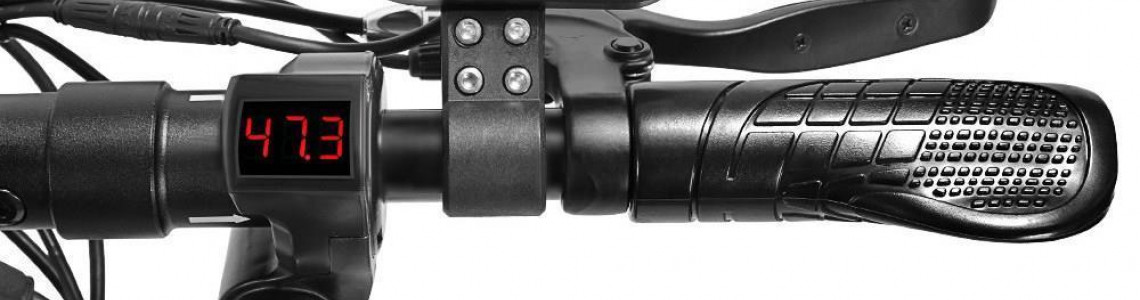
Что означают системные настройки бортового компьютера электросамокат Kugoo M4/M4 PRO? P02 — Единицы измерения: 0-км / 1-мили P03 — Класс напряжения: 24В, 36В, 48В P04 — Время отключения при бездействии: от 1 минуты до 60 Р06 — Диаметр Колеса в дюймах Р07 — Количество магнитов Р09 — Активность датчика отталкивания, 1 — чтобы поехать нужно оттолкнуться, 0 — старт с места Р10 — Настройка режима привода: 0 — трогаться только с толкача, 1 — трогаться только с курка, 2 — трогаться обеими способами Р15 — Используемая мощность двигателя от 1 до 100% Р16 — Круиз контроль: 1 вкл, 0 выкл Р99 — Сброс настроек к заводским: на 6 секунд зажать MODE d0 — Сброс одометра: на 6 секунд зажать MODE А также список ошибок: ERRO 1 — Отказ двигателя ERRO 2 — Сбой обмена данных в контроллере ERRO 3 — Отказ контроллера ERRO 4 — Сбой в тормозной системе ERRO 5 — Сбой в зашите минимально допустимого напряжения батареи ERRO 6 — Сбой связи контроллера ERRO 7 — Сбой связи контроллера для получения вводимых данных на дисплей. Сохраните эту памятку, чтобы не потерять, пригодится в нужный момент
Схема подключения
Ознакомиться со схемами подключения остальных устройств вы можете по этой ссылке. По умолчанию, вся периферия (газ, тормоз, переключатели и т.д.) подключается в порты, расположенные на задней стороне Бортового компьютера. Для доступа к ним необходимо открутить пять винтов и снять пластиковую крышку. Для подключения используются разъемы PHD 2.0 и пины для обжимки, которые входят в комплект поставки. Если у вас нет обжимного инструмента, например, Кримпер SN-2549, то необходимо заказать «Обжатые провода для дисплея». Бортовой компьютер соединяется с контроллером одним CAN-проводом длиной 1,2 метра, который входит в комплект Контроллера. Будьте внимательны, CAN-провод от Контроллера подключается в разъем SYSTEM.
Если вы хотите подключить периферию напрямую в Контроллер, необходимо заказать «Провода управления», на схеме по ссылке выше этот вариант коммутации обозначен как «Альтернативное подключение». Вы также можете использовать смешанный вариант подключения, например, ручку газа подключить в Бортовой компьютер, а ручку тормоза в Контроллер.
Всего доступно четыре вида статистики: Статистика общая — статистика за все время использования Контроллера и Бортового компьютера. Статистика пользовательская — статистика за любой, выбранный вами промежуток времени. Просто сбросьте данные, когда вам необходимо. Статистика за поездку — статистика с момента включения Контроллера. Статистика после зарядки — статистика между зарядами батареи.
Список параметров, которые выводятся для каждого типа статистики одинаковы и рассчитываются исходя из типа статистики, за исключением пункта Циклов зарядки в общей статистики, вместо него во всех остальных видах статистики используется показатель Средняя скорость, которая рассчитывается за время в движении.
Пробег — пробег в километрах.
Время в пути — время движения, часы, минуты, секунды.
Макс.скорость — максимальная скорость, в км/ч.
Циклов зарядки — число циклов зарядки батареи (только для общей статистики).
Сред. скорость — средняя скорость, в км/ч.
Рекуперация Wh — количество энергии, возвращенный в батарею при рекуперативном торможении, в ватт-часах (Вт*ч).
Исп. Wh — количество потребленной энергии, в ватт-часах (Вт*ч).
Макс. W — максимальная мощность, в ваттах (Вт).
Wh/km — количество израсходованных ватт-часов батареи на километр пробега, (Вт*ч/км).
Макс. фазный ток, А — максимальный фазный ток, в амперах (А).
Навигация
Навигация по экрану Бортового компьютера осуществляется четырьмя нижними кнопками. Удержанием двух центральных кнопок можно сделать скриншот экрана, файл будет сохранен в формате .bmp на microSD карте (если она вставлена в Бортовой компьютер). Функции кнопок Бортового компьютера, слева направо:
На картинке ниже схема навигации по меню, красная стрелка — левая кнопка, синие стрелки — две центральные кнопки, зеленая стрелка — правая кнопка Бортового компьютера.
Узнайте больше о новом Логан
 Руководство по ремонту Рено Логан / Renault Logan
 Сравните и выберите: лучшие ручные полироли для кузова автомобиля
 Замена рычагов подвески logan
 Как снять зеркало заднего вида с лобового стекла и приклеить обратно
 Стартер Renault Sandero
 Простое руководство по установке дворников на Renault Megane 3
 ПОРВАЛСЯ РЕМЕНЬ ГРМ НА ЛОГАНЕ
 RENAULT LOGAN 1.4 (LS_) — Прокладка клапанной крышки