Содержание
Не можете разблокировать экран Android-устройства или iPhone? К счастью, пароль и другие средства защиты можно избежать. В этой статье мы рассмотрим официальные инструменты предусмотренные производителями смартфонов для таких случаев. В нашем списке присутствуют как специфические функции для некоторых категорий устройств, так и универсальные варианты типа полного сброса смартфона.
Как разблокировать Android-смартфон
К вашим услугам не менее пяти способов. Выбирайте тот из них, который вам подходит больше других.
С помощью учетной записи Google
Этот способ самый удобный и простой. Но он подойдет только для очень старых устройств, работающих на Android 4.4 KitKat или более ранних версиях операционной системы. В дальнейшем Google по неизвестной причине убрала такую возможность с мобильной ОС.
В чем суть? Чтобы избежать блокировки экрана, достаточно ввести пароль от аккаунта Google (не путайте с паролем для разблокировки). Речь идет об аккаунте, привязанном к вашему смартфону. После этого все параметры защиты сбросятся. Вы сможете задать их заново и получить полный доступ к устройству.
Итак, сначала введите любой пароль, PIN-код или графический ключ не менее пяти раз. После нескольких неверных попыток ввода на экране появится надпись «Забыли пароль?» или похожая подсказка. Нажмите на нее и введите свой логин и пароль от вашей учетной записи Google. После этого действуйте в соответствии с последующими инструкциями системы.
Если пароль от аккаунта Google, привязанный к смартфону, вы тоже забыли, попробуйте восстановить его на этой странице.
С помощью функции Smart Lock
Еще один удобный, но уже устаревший способ. Хотя он актуален для большего количества устройств, чем предыдущий: разблокировка с помощью Smart Lock доступна на смартфонах под управлением Android 8.0 Oreo или предыдущих версий ОС. Но даже если на вашем аппарате стоит соответствующая версия системы, это еще не значит, что вы можете использовать Smart Lock. Этот способ будет работать только в том случае, если вы настроили его заранее.
Если коротко, Smart Lock – это набор функций, позволяющих управлять блокировкой экрана. Большинство из них отключают автоблокировку, пока выполняется определенное условие. Например, когда рядом есть доверенное Bluetooth-устройство или смартфон находится у вас дома.
И только одна из функций Smart Lock позволяет разблокировать экран без ввода PIN-кода, пароля и графического ключа. Она называется Voice Match и разблокирует устройство по голосовой команде «Ok, Google». При этом голос должен принадлежать владельцу смартфона.
Возможно, раньше вы уже настроили Voice Match, но забыли об этом. В этом случае включите подсветку экрана и попытайтесь произнести «Ok, Google». Дисплей должен быть разблокирован. Однако даже если это сработает, при последующих блокировках смартфон будет продолжать запрашивать текущий пароль, PIN-код или графический ключ. Поэтому вам придется упомянуть его или каждый раз использовать для разблокировки голос.
С помощью сервиса SmartThings Find
Компания Samsung создала сервис SmartThings Find, позволяющий дистанционно сбросить забытый пароль, PIN-код или графический ключ на смартфонах Samsung Galaxy. С устройствами других брендов сервис не работает.
Такой вариант подойдет, если ваш смартфон подключен к интернету, на нем выполнен вход в аккаунт Samsung, а в его настройках активны функции поиска и удаленной разблокировки.
Чтобы воспользоваться этим способом, зайдите на страницу SmartThings Find с компьютера и при необходимости введите логин и пароль от учетной записи Samsung, привязанной к смартфону.
Слева выберите устройство и нажмите вправо «Разблокировать». После этого действуйте в соответствии с подсказками на экране. Возможно, для подтверждения разблокировки вам придется снова ввести пароль от аккаунта Samsung.
В результате на экране смартфона появится сообщение о том, что параметры блокировки сброшены. После этого вы получите полный доступ к аппарату и сможете задать новый пароль, PIN-код или графический ключ.
С помощью сервиса «Найти устройство»
Сервис «Найти устройство» Google позволяет дистанционно сбросить забытый пароль, PIN-код или графический ключ на любом Android-смартфоне, за исключением аппаратов Huawei. Последние не поддерживаются из-за американских санкций.
Важная особенность этого варианта состоит в том, что он не только сбрасывает параметры блокировки, но и удаляет все данные со смартфона. Это означает, что аппарат вернется в заводское состояние. Но вы сможете восстановить данные, хранящиеся в аккаунте Google. Достаточно будет снова подключить его к смартфону.
Этот способ сработает, только если ваш смартфон подключен к интернету и на нем выполнен вход в аккаунт Google.
Чтобы произвести сброс, зайдите на страницу сервиса «Найти устройство» с любого компьютера. В случае необходимости войдите в аккаунт Google, привязанный к смартфону.
Убедитесь, что слева выбрано устройство, которое необходимо разблокировать. Затем обратите внимание на список опций ниже, опуститесь в его конец и нажмите «Стереть данные с устройства». Затем дойдет в соответствии с последующими подсказками на экране.
После сброса вы сможете снова настроить устройство, в частности — подключить аккаунт Google и установить новые параметры блокировки.
С помощью аппаратного сброса
Этот способ тоже убирает пароль, PIN-код и графический ключ, стирая абсолютно все данные и настройки со смартфона. Но он более универсален, чем предыдущий. Во-первых, аппаратный сброс подходит для всех Android-устройств, включая Huawei. Во-вторых, вам не нужен компьютер, а смартфон может быть отключен от интернета и аккаунта Google.
Аппаратный сброс, также известный как Hard Reset, выполняется с помощью кнопок на устройстве. Какие именно кнопки и как нажимать – зависит от модели смартфона. Чаще всего для сброса нужно выключить аппарат и зажать на 10-15 секунд кнопку питания вместе с клавишей увеличения или уменьшения громкости. На старых смартфонах обычно срабатывает зажим кнопки питания и клавиши «Домой». Если ничего не подходит, поищите, как выполнить сброс именно вашего устройства. Эту информацию можно найти в Интернете.
После правильной комбинации кнопок экран смартфона мигает и начнется процедура сброса. Через несколько минут можно будет настроить аппарат снова. При повторном подключении к смартфону Google аккаунта сохраненные в облаке настройки и файлы должны будут автоматически восстановиться на устройстве.
Как разблокировать iPhone
Если вы забыли пароль для разблокировки экрана iPhone, поможет только сброс смартфона до заводских настроек. Его можно выполнить двумя способами: дистанционно через сервис Локатор или аппаратно с помощью кнопок устройства. В любом случае процедура не только сбросит пароль, но и сотрет все ваши данные и параметры со смартфона. После этого его нужно будет снова настроить.
Если на вашем iPhone включена автоматическая архивация — что, скорее всего, так и есть — то стертую информацию можно будет восстановить с облачной резервной копии в iCloud. Для этого после сброса достаточно снова подключить к аппарату аккаунт Apple ID.
С помощью сервиса «Локатор»
Сервис «Локатор» (он же «Поиск устройств») – инструмент Apple, предназначенный для поиска и удаленного управления устройствами компании. Среди прочего, с его помощью можно выполнить дистанционный сброс iPhone.
Этот способ подходит, если ваш смартфон подключен к интернету, к нему привязана учетная запись Apple ID и в его настройках активна функция «Найти iPhone».
Чтобы выполнить дистанционный сброс, откройте сайт iCloud на компьютере и войдите в Apple ID, подключенный к iPhone. Перейдите на страницу «Поиск устройств», нажмите на иконку смартфона на цифровой карте, а затем на значок в виде буквы «i» рядом с ним.
В левом меню выберите «Удалить iPhone» и следуйте инструкциям на экране до завершения сброса. После этого настройте устройство снова.
Для этого способа вам понадобится комплектный кабель USB, которым вы заряжаете iPhone, и компьютер на Windows или macOS. Если ваш ПК работает на операционной системе Microsoft, также необходимо установить из Windows Store небольшое бесплатное приложение iTunes.
Для выполнения аппаратного сброса сначала запустите программу Finder (macOS) или iTunes (Windows). Сразу войдите в Apple ID, привязанный к смартфону.
Затем выключите iPhone и найдите кнопку перехода в режим восстановления. Что это за кнопка – зависит от модели:
Когда вы найдете нужную кнопку, нажмите на нее и, не отпуская, подключите смартфон к компьютеру с помощью кабеля. Отпустите кнопку, только когда на экране ПК появится режим восстановления.
Нажмите «Восстановить» и следуйте инструкциям, отображающим компьютер. После сброса настройте смартфон снова.
Подведем итоги
Если вы забыли пароль, PIN-код или графический ключ, торопитесь паниковать. Ведь есть разные способы обойти защиту и вернуть полный доступ к устройству.
Власники Android-смартфонів можуть розблокувати екран через обліковий запис Google, функцію Smart Lock, а також сервіс SmartThings Find для апаратів Samsung. Якщо нічого не допоможе, залишаються можливості для дистанційного та апаратного скидання пристрою.
Власники iPhone можуть розраховувати лише на видалення пароля разом із усіма даними через сервіс «Локатор» або апаратне скидання.
Как разблокировать iPhone
Если смартфон заблокировался из‑за того, что вы забыли недавно установленный ПИН‑код, то этот способ поможет. Однако должно быть соблюдено два условия: на iPhone загружена iOS 17 или более свежая версия прошивки, и прошло не более трёх дней с момента установки нового пароля. В остальных случаях используйте другой метод.
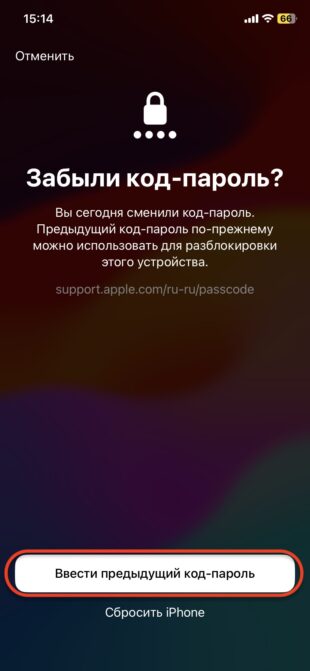
Введите любые комбинации несколько раз подряд, пока на экране не появится сообщение о том, что устройство заблокировано. Нажмите «Забыли код‑пароль?» и затем выберите «Ввести предыдущий код‑пароль».
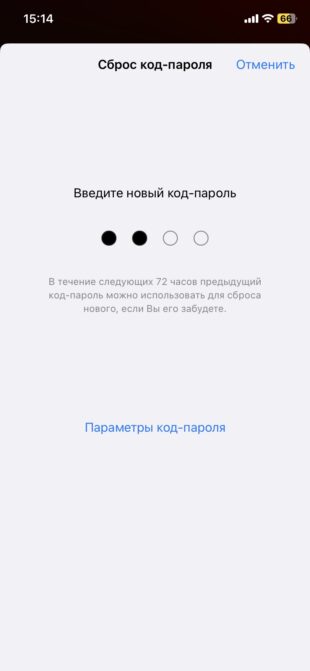
Далее введите старый шифр и уже после этого установите новый, который будет легко запомнить. По умолчанию предлагается шестизначная цифровая комбинация, но если нажать «Параметры код‑пароля», то можно выбрать и четырёхзначную.
Сделайте сброс iPhone до заводских настроек
Если у вас iOS 17 или более новая прошивка, а ПИН‑код был заменён более чем 72 часа назад либо вообще не менялся — вам подойдёт этот метод. Он позволяет выполнить полный сброс устройства до заводских настроек, включая удаление код‑пароля. Но здесь есть два важных нюанса. Во‑первых, фото, заметки, контакты и абсолютно весь контент исчезнет (можно легко восстановить при наличии резервной копии в iCloud или на компьютере). Во‑вторых, вам понадобится ввести пароль от своего Apple ID.
Введите ПИН‑код неправильно несколько раз до появления надписи «Устройство iPhone недоступно». Нажмите «Забыли код‑пароль» и «Начать сброс iPhone», после чего введите пароль от своего аккаунта Apple ID. Будет запущена процедура стирания, после которой смартфон вернётся в состояние нового устройства — вы сможете задать другую комбинацию для разблокировки.
Восстановите iPhone с помощью компьютера
Первым делом выключите смартфон через стандартное меню, удерживая одну или обе боковые либо верхнюю кнопку. Далее убедитесь, что гаджет не подсоединён к компьютеру, и действуйте в зависимости от модели:
Когда на дисплее ПК отобразится диалоговое окно, нажмите «Восстановить» и следуйте подсказкам iTunes или Finder. Сначала система вернёт заводские настройки, а затем предложит восстановить сохранённые данные. В результате пароль будет удалён и устройство разблокируется.
Если время ожидания превысит 15 минут, iPhone выйдет из режима восстановления. В таком случае переподключите смартфон к компьютеру, снова зажав соответствующую кнопку до появления необходимого окна. Затем повторно кликните «Восстановить».
Как разблокировать смартфон на Android
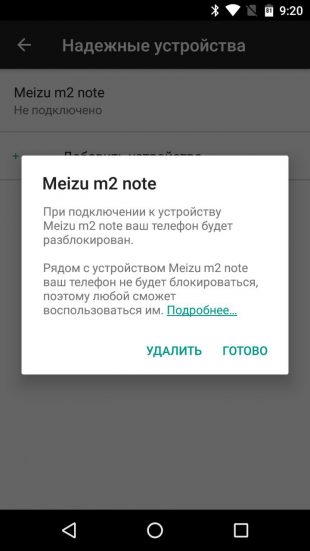
Функция Smart Lock автоматически снимает блокировку с экрана, когда выполняется определённое условие. Например, если аппарат находится у вас дома или к нему подключается по Bluetooth другое ваше устройство.
Воспользоваться функцией можно, только если вы заранее активировали её и выбрали условие для разблокировки. В таком случае просто выполните его. Например, если указали автоматическую разблокировку при подключении доверенного Bluetooth‑устройства, активируйте на обоих гаджетах модуль беспроводной связи. Когда произойдёт соединение, вы получите доступ к телефону без ввода ПИН‑кода, пароля или ключа.
Если Smart Lock не была настроена заранее или вы не можете выполнить заданное условие, то этот способ не подходит.
Обойдите защиту с помощью аккаунта Google
Некоторые устройства на Android 4.4 и более старых версиях ОС позволяют снимать блокировку экрана с помощью аккаунта Google. При условии, что аппарат подключён к интернету.
После успешного входа экран разблокируется. Если пароль от аккаунта Google вы тоже забыли, попробуйте восстановить доступ к нему с помощью специального сервиса компании.
Воспользуйтесь сервисом от производителя смартфона
Некоторые бренды предлагают владельцам своих устройств дополнительные инструменты разблокировки. Например, у Samsung есть сервис Find My Mobile, с помощью которого можно удалить графический ключ, ПИН‑код, пароль и даже отпечаток пальца. Для этого ваш аппарат должен быть подключён к интернету и аккаунту Samsung и поддерживать сервис.
Чтобы узнать, предусмотрена ли подобная возможность для вашей модели, поищите эту информацию в инструкции или на официальном сайте производителя.
Удалите пароль через аккаунт Google на компьютере
Существует функция дистанционного сброса настроек и удаления контента, которая сотрёт все данные, включая пароль блокировки. Позже можно будет задать новую комбинацию для доступа и синхронизировать свои данные через Google‑аккаунт.
Это сработает лишь в том случае, если смартфон включён и на нём настроены учётная запись Google и магазин приложений Google Play. Кроме того, сам гаджет должен быть подсоединён к интернету, а функции «Местоположение» и «Найти устройство» должны быть активны.
Если эти условия выполнены, действуйте так:
Для дальнейшего использования смартфона после сброса кода блокировки нужно будет ввести пароль от аккаунта Google.
Сбросьте аппарат до заводских настроек
Если другие варианты не дают результата, остаётся вернуть заводские настройки. Это приведёт к потере всех данных, копии которых не сохранились в аккаунте Google и других облачных сервисах. Зато вы сможете снять защиту с экрана.
Выключите смартфон и достаньте карту памяти, если она была внутри. Затем попробуйте по очереди указанные ниже комбинации клавиш, пока одна из них не сработает (нужно зажимать кнопки на 10–15 секунд):
Когда на дисплее появится служебное меню, выберите пункт Recovery кнопкой увеличения громкости и подтвердите действие кнопкой уменьшения громкости.
Затем клавишами громкости выберите команду Wipe data / Factory reset и подтвердите её нажатием кнопки питания.
Если ни одна из указанных комбинаций не сработает или вы не увидите нужных команд в меню, поищите инструкцию по сбросу для своей модели устройства на сайте производителя.
Этот материал впервые был опубликован в июле 2019 года. В сентябре 2023‑го мы обновили текст.
Не теряйте данные
Как разблокировать смартфон, если вы забыли пароль, ПИН-код или графический ключ
Не паникуйте. Эти действия помогут вам получить доступ к устройству на Android и iOS.
Не можете вернуть доступ к своему iPhone?
27 февраля 2023
7 минут на чтение
Как устроена система защиты пароля в iPhone
Считается, что продукция компании Apple одна из наиболее качественных и безопасных. В первую очередь имеется в виду высокая степень защиты, которая на деле нередко оборачивается против самого владельца. В случае с цифровым паролем устройство попросту заблокируется после 10 неверных попыток ввода.
При этом с каждой попыткой увеличивается время ожидания: после шести попыток — 1 минута, после семи — 5 минут, после восьми — 15 минут, после девяти — 1 час.
Если в настройках включена опция «Стереть данные», после неудачной 10 попытки запустится процедура удаления.
Сам девайс предложит выполнить сброс до заводских настроек, стерев всю хранящуюся на нем информацию, что допустимо, если ранее был сделан бэкап.
Удаление пароля через iTunes
iTunes — это программа, которая стоит не только на смартфонах, но и на ПК и ноутбуках Apple и предоставляет доступ к разным сервисам компании. Ее основное назначение — возможность слушать музыку, смотреть фильмы и читать, но также система позволяет управлять «яблочными» гаджетами. Иными словами, iTunes на ПК можно использовать как проводник между телефоном и компьютером, что как нельзя кстати в контексте разблокировки.
Способ сработает только в определенных случаях:

Если все условия выполнены, следуйте следующей инструкции:
Главное — не используйте смартфон и не отключайте от ПК до перезагрузки. Также после запуска iTunes владельцам версии 8 и выше необходимо нажать клавишу повышения громкости, затем понижения громкости и зажать боковую кнопку блокировки до появления режима восстановления. На 7 и 7+ с этой целью нужно держать боковую кнопку и клавишу увеличения громкости нажатыми. На более старых версиях — зажать кнопку «Домой» и одну из кнопок громкости.
Через Macbook
В случае, если вы пользуетесь Macbook, можно снять блокировку даже удаленно через приложение «Локатор».

Метод работает на iPhone с активной функцией «Найти iPhone».
Режим восстановления
Во-первых, способ предназначен для моделей от 6 до XR. Во-вторых, пользователь должен помнить Apple ID и иметь доступ к iCloud. Очень важно вводить корректные сведения и перед их подтверждением внимательно проверять указанную информацию.
Если допустить ошибку в данных при активной функции «Найти iPhone», смартфон может станет «кирпичом» — утратить работоспособность.
Установка новой прошивки через DFU режим
DFU-режим — это, по сути, полная переустановка системы, которая, увы, не сохранит ваши материалы, но позволит настроить смартфон заново.
Если говорить о визуальном отличии, в режиме восстановления на экране гаджета появляется индикатор подключения к ПК на iOS. При включении DFU смартфон не будет реагировать на нажатия и демонстрировать хоть какие-то признаки жизни. В таком состоянии iPhone будет распознан только ноутбуком или стационарным компьютером.
Интерфейс iTunes распознает девайс и начнет проверку обновлений. В автоматическом режиме прошивка обновится, и доступ к телефону будет восстановлен.
Может возникнуть вопрос: как столь защищенная система допускает такие простые лазейки. Все очень просто. Поскольку DFU-режим создан для инженерного обслуживания устройств от Apple, он не предусматривает каких-либо ограничений на количество попыток ввода пароля. Получается, что условно любой из пользователей может подобрать код посредством перебора.
Сбросить счетчик неверных попыток
Иногда бывает так, что пароль на самом деле не забывался, а вот ввести его правильно почему-то не выходит. Если вся проблема заключается только в превышении количества неудачных попыток входа, можно сбросить их счетчик.
Желательно, чтобы ранее была проведена синхронизация с iTunes. Если с этим пунктом вопросов не возникло, тогда следуем дальнейшей инструкции:
Из-за ошибки синхронизации появится окно с просьбой ввести код. Постарайтесь не ошибиться и указать его верно.
Восстановить пароль от Apple ID
В ситуации, когда девайс находится в рабочем состоянии и допускает до пунктов меню, можно зайти в настройки и поменять пароль Apple ID. В первую очередь, необходимо выяснить, можно ли изменять пункты настроек.
1. В меню сверху тапните на ваше имя.

2. Выберите «Пароль и безопасность».

3. Укажите на «Изменить пароль».

Если такой метод не срабатывает, посетите одноименный сервис на официальном сайте Apple и выполняйте то, что потребует система.
Дистанционно через сервис iCloud «стереть iPhone»
Если iTunes требует наличия ПК, то в случае с iCloud можно обойтись только используемым гаджетом. Важно, чтобы на смартфоне была установлена свежая iOS и включен режим «Найти iPhone». Также должна быть активна сеть Wi-Fi.
После перезагрузки модель вернется к заводским настройкам, и вся информация будет утеряна. Однако доступ к аппарату будет возвращен.
Сервисный центр
Итак, варианты перепробованы, и результат не достигнут: смартфон все также не хочет запускаться и пускать внутрь. Выход один — отыскать коробку и чек от телефона и посетить ближайший сервисный центр. Если поблизости такового не имеется, позвоните в техподдержку.
Специалисты запросят данные по предыдущим авторизациям, срокам, когда был приобретен аппарат, использованных кодах, а также потребуют копию документа, который подтверждает, что вы являетесь непосредственным владельцем iPhone. При наличии всей информации смартфон отвяжут от Apple ID, и его можно будет настроить заново.
Если на руках у вас нет чека, обратитесь в магазин, где приобретался смартфон и восстановите его. Важно, чтобы на бумаге присутствовали печать и подпись. В течение недели после запроса на разблокировку вам будет отправлено письмо со ссылкой, перейдя по которой можно отвязать старую учетную запись.
В случаях, когда телефон покупался не в официальных магазинах, техподдержка помочь не сможет.
Через подмену DNS
Проведенные действия предоставят доступ к специальным функциям смартфона. Назвать режим полноценной iOS нельзя, но для сброса пароля он вполне подходит.
Существует и стороннее ПО, которое позволяет разными путями обойти блокировку iPhone. Выбирая его, всегда помните об осторожности и пользуйтесь продуктами с официальных сайтов программ. Они, в отличие от представленных выше вариантов, могут привести к утечке данных и другим проблемам. Куда безопаснее восстанавливать доступ через сервисный центр Apple или опции на устройствах с iOS.
Узнайте больше о новом Логан
 Советы экспертов по устранению скрипа передней правой части Renault Sandero
 Колесная база УАЗ 469: размер зимней резины, давление в колесах на УАЗ 469
 Замена лампы ближнего света на рено сандеро 2017 степвей
 Советы экспертов для комфортного вождения на Renault Logan
 Как заменить задний ступичный подшипник на рено логан
 Рено Логан — замена левого и правого привода
 ВСЕ ЧТО НУЖНО ЗНАТЬ ВОДИТЕЛЯМ
 Нижняя опора двигателя Рено Логан. Выбор, замена ⋆ I Love My Car