После того как схема готова, вернитесь в окно проекта и откройте редактор печатных плат, нажав кнопку «Редактор печатных плат» или открыв файл печатной платы.
Основы работы с редактором печатных плат
Навигация в редакторе печатных плат такая же, как и в редакторе схем: перемещение осуществляется с помощью средней или правой кнопки мыши, а масштабирование — с помощью колеса прокрутки или F1/F2.
Основная часть редактора печатных плат представляет собой лист, на котором будет происходить проектирование платы. На панели инструментов слева расположены различные инструменты управления отображением платы, включая единицы измерения и переключатели режимов отображения контура/заливки для дорожек, каналов, площадок и зон (полигонов). Панель инструментов справа от листа содержит инструменты для проектирования печатной платы.
Крайняя панель справа, это панель внешнего вида и фильтра выделения. Панель «Внешний вид» используется для работы с цветом и прозрачностью слоев, объектов и цепей печатной платы, а также для включения и выключения видимости соответствующих элементов. Смена активного слоя производится щелчком мыши на его имени.
Под панелью «Внешний вид» находится «Фильтр выделения», который включает и выключает выделение различных типов объектов печатной платы. Это удобно для выбора конкретных элементов в перегруженной компонентами схеме.
Настройка платы и структуры
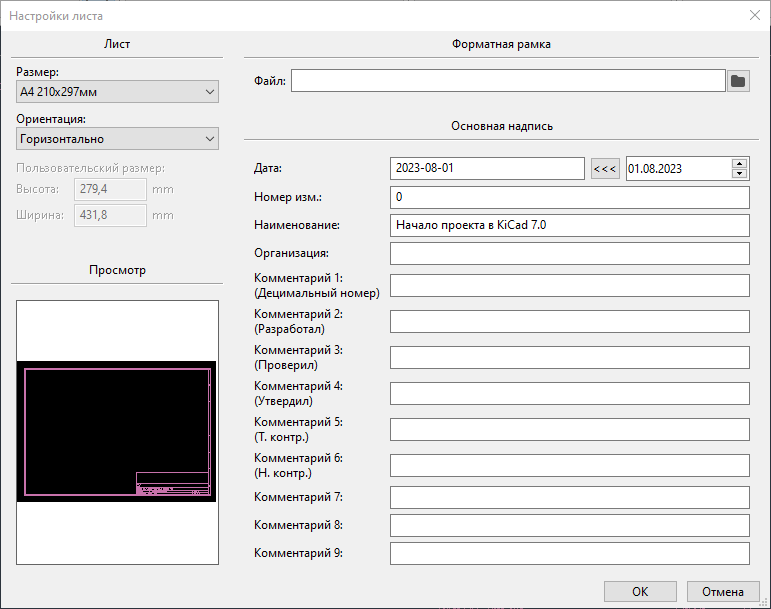
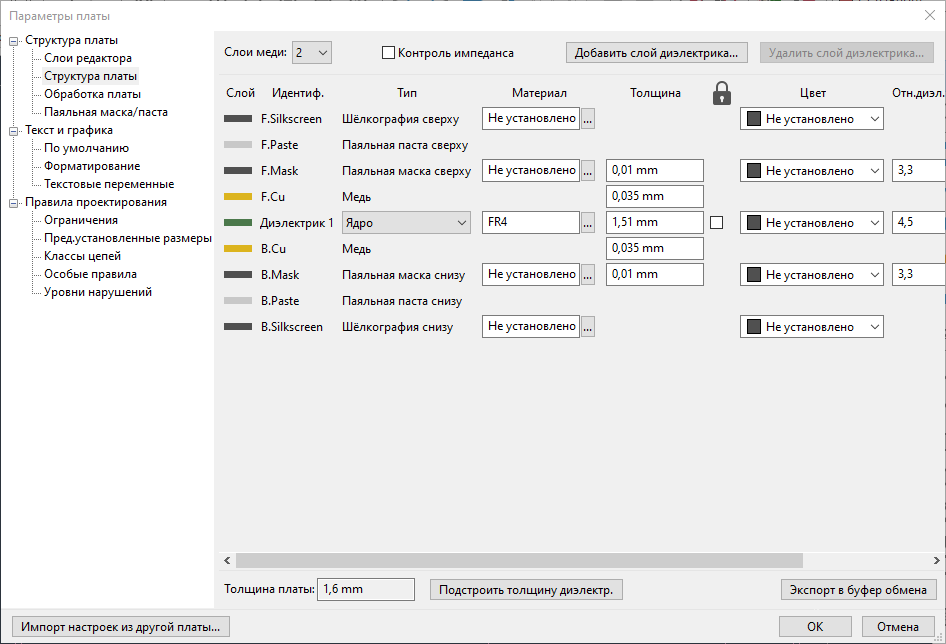
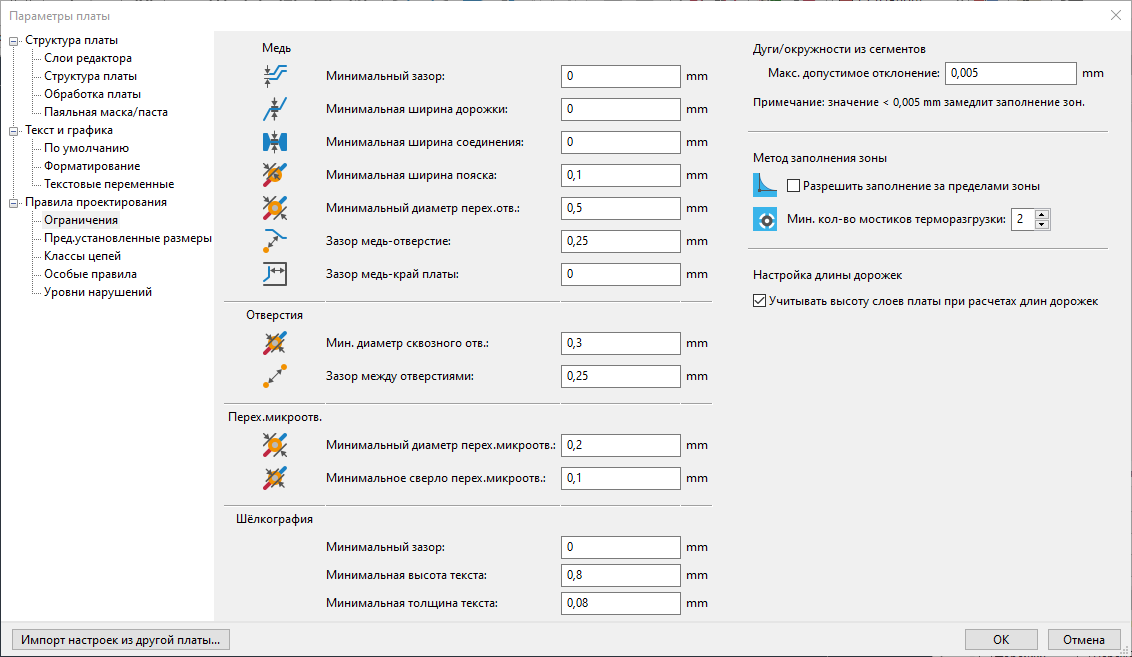
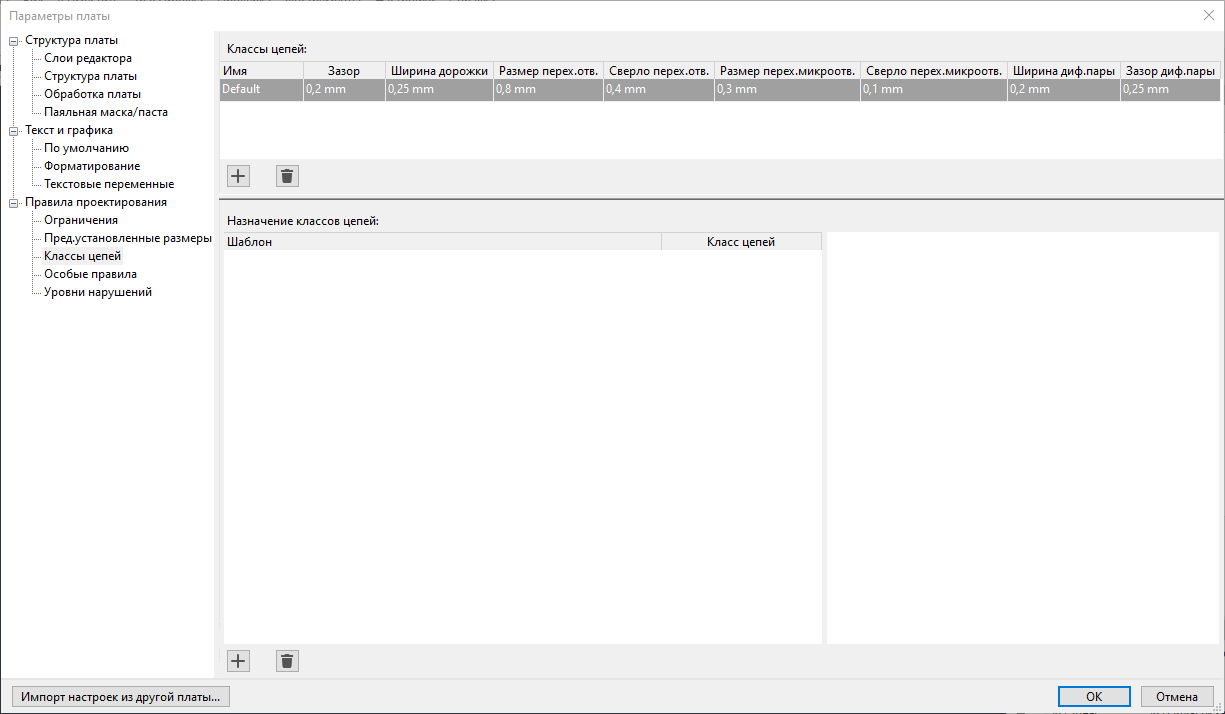
Ширина дорожек и расстояние между ними могут задаваться проектировщиком вручную — в процессе разводки, однако рекомендуется использовать классы цепей, поскольку они обеспечивают автоматический способ управления и проверку правил проектирования.
В данном проекте классы цепей не указаны, поэтому все они будут принадлежать классу Default. Правила проектирования по умолчанию, для этого класса цепей, можно использовать в этом проекте, однако в других — реальных проектах — может быть несколько классов цепей, каждый из которых будет иметь свои правила проектирования. Например, плата может содержать класс цепей Большой ток с широкими дорожками или класс цепей 50 Ом с определенными правилами ширины и зазора для цепей с волновым сопротивлением 50 Ом.
Импорт изменений из принципиальной схемы
Прочитайте сообщения в окне вывода информации Изменения к применению, где будет сказано, что три компонента, указанные на схеме, будут добавлены на плату. Нажмите Обновить плату, закройте окно и щелкните в любом месте рабочей области, чтобы разместить три посадочных места. Расположение каждого посадочного места относительно других мы изменим позже.
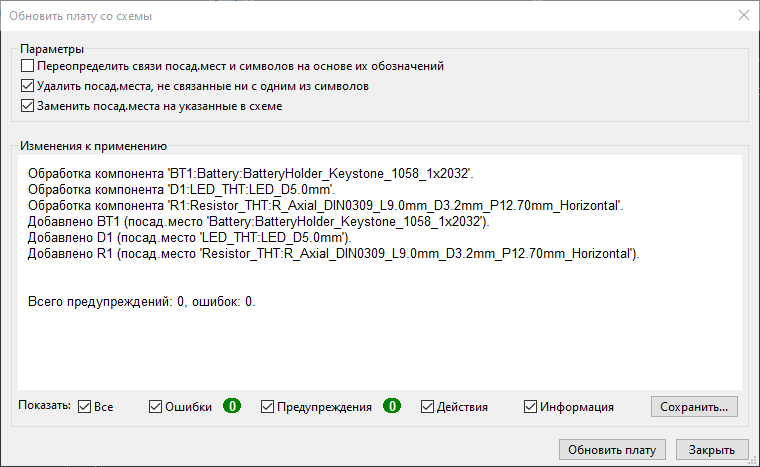
В KiCad обновление печатной платы с учётом изменений в схеме выполняется вручную: разработчик сам решает, когда целесообразно обновить плату, синхронизировав с изменениями в схеме. Каждый раз, когда редактируется схема, разработчик должен использовать инструмент Обновить плату из схемы, чтобы синхронизировать изменения.
Рисование контура печатной платы
Теперь в рабочей области размещены три компонента, но сама плата еще не определена. Для создания макета платы необходимо нарисовать ее контур на слое Edge. Cuts.
Контур платы рекомендуется рисовать на мелкой сетке, благодаря чему можно подобрать круглые числа для размера платы. Выберите в раскрывающемся меню «Сетка», расположенном на верхней панели, сетку с шагом 1 мм.
To draw on the Edge. Cuts layer, click Edge. Cuts in the Layers tab of the Appearance panel at right. Choose the rectangle tool in the right toolbar, click on the canvas to place the first corner, then click again to place the opposite corner so that the rectangle roughly surrounds the three footprints. The other graphic tools (line , arc , circle , polygon , or a combination of them) could also be used to define the board outline; the only requirement is that the outline is a single closed shape that doesn’t intersect itself.
Размещение посадочных мест
Следующим шагом в процессе компоновки является расположение посадочных мест на плате. В целом, при их размещении можно руководствоваться несколькими общими соображениями:
В рамках данного руководства размещать компоненты мы будем таким образом, чтобы максимально упростить процесс трассировки.
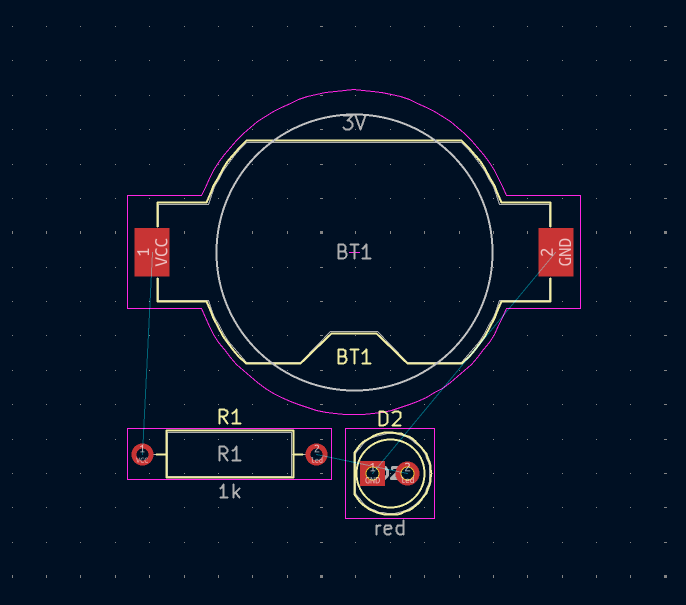
Начните с перемещения держателя батарейки BT1 на нижнюю сторону платы. Щелкните на этом компоненте, чтобы выделить его, далее нажмите M, чтобы переместить держатель батарейки в подходящее место. Теперь нажмите F, чтобы перенести компонент на противоположную сторону платы; теперь держатель батарейки выглядит зеркально, а его площадки изменили цвет с красного на синий.
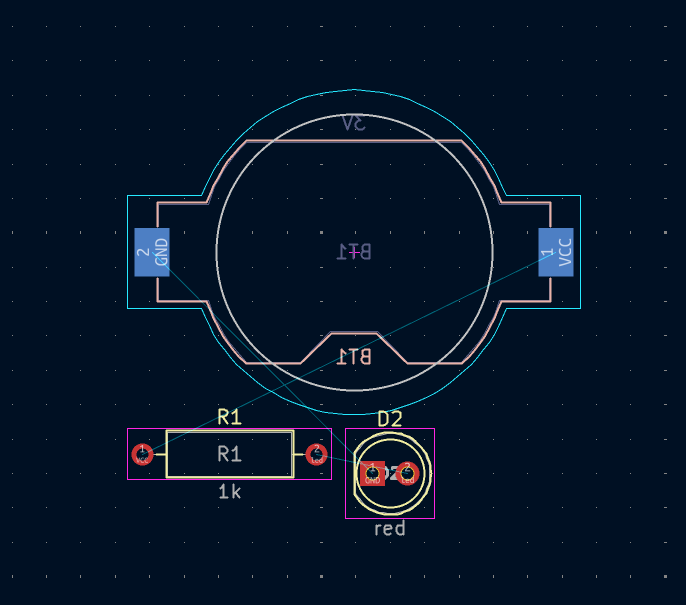
Все слои рассматриваются с верхней стороны печатной платы. Поэтому посадочные места с нижней стороны платы перевернуты и выглядят зеркально.
Каждый слой печатной платы имеет свой цвет, который отображается в виде эскиза на вкладке «Слои» панели «Внешний вид». В цветовой схеме по умолчанию элементы на слое F. Cu (Front Copper — Верхний слой меди) имеют красный цвет, а элементы на слое B. Cu (Back Copper — Нижний слой меди) — синий.
Теперь разместите два других компонента. По очереди выберите каждый из них, а затем, с помощью перемещения (M) и вращения (R), расположите их на плате. Следите за линиями, связывающими между собой контактные площадки, чтобы выбрать наиболее оптимальное их расположение; при грамотном подходе к этой задаче линии будут практически не запутанными между собой. Один из вариантов такой компоновки показан на картинке ниже.
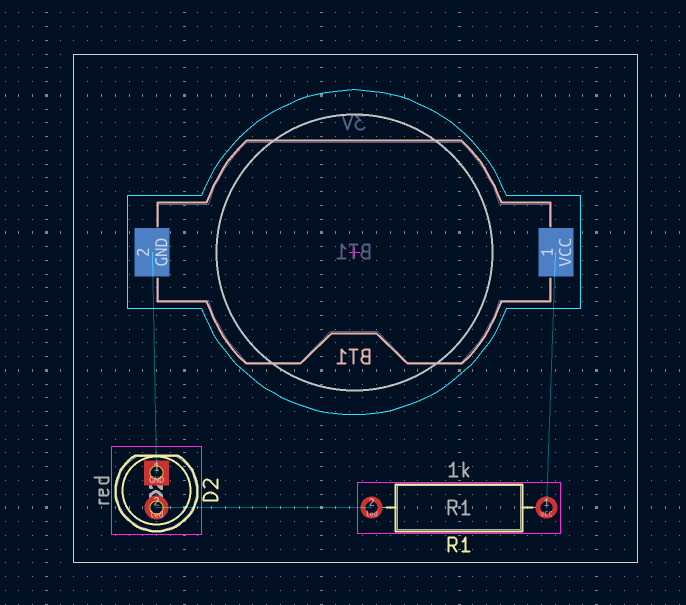
Трассировка дорожек
Когда компоненты установлены на свои места, настало время соединить площадки медными дорожками.
Первая дорожка будет нарисована на верхней стороне платы, поэтому на вкладке «Слои» панели «Внешний вид» измените активный слой на F. Cu.
Нажмите кнопку Трассировать дорожки на панели инструментов справа или нажмите клавишу X. Щелкните на контактной площадке led светодиода D1. Соединительная линия указывает на наличие нестрасиррованного соединения с контактной площадкой led резистора R1, поэтому щелкните на этой контактной площадке, чтобы нарисовать дорожку, соединяющую эти два контакта. Щелчок на второй контактной площадке завершит трассировку. Соединительная линия между выводами led больше не отображается, поскольку теперь соединение выполнено из меди.
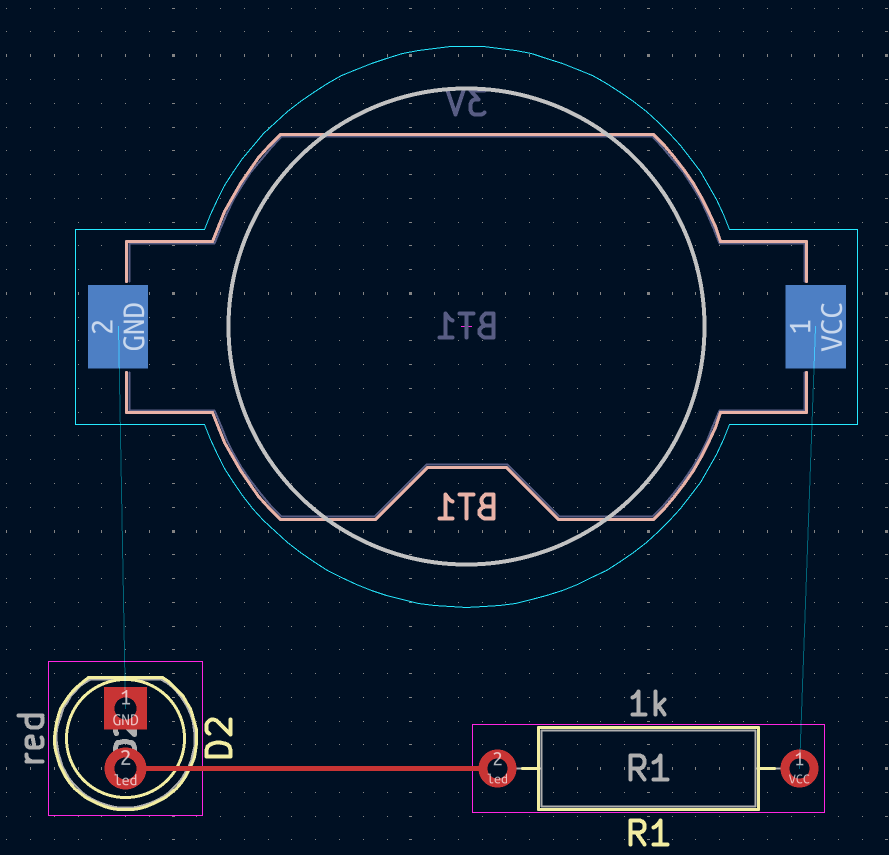
Теперь нарисуйте дорожку между контактами GND, держателя батарейки BT1, и светодиодом D1. Начните с контакта BT1 на нижней стороне платы. Обратите внимание, что после щелчка на контакте BT1 активный слой автоматически изменился на B. Cu. Щелкните на контактной площадке D1, чтобы закончить трассировку.
В то время как у BT1 есть контактные площадки для поверхностного монтажа, расположенные только на нижней стороне платы, D1 имеет контактные площадки со сквозными отверстиями, которые могут подключаться к дорожкам как на верхней, так и на нижней стороне платы. Контактные площадки со сквозными отверстиями — это один из способов соединения нескольких слоев. В данном случае компонент D1 расположен на верхней стороне платы, но его площадки, со сквозными отверстиями, используются для подключения к дорожке на обратной — нижней стороне печатной платы.
Другой способ создания соединения между слоями — это переходы. Начните трассировку на нижней стороне платы с контактной площадки VCC, держателя батарейки BT1. Нажмите клавишу V и щелкните мышью на полпути между BT1 и R1, чтобы вставить переход, при этом автоматически активным станет слой F. Cu. Завершите трассировку на верхней стороне платы, щелкнув на контакте VCC резистора R1.
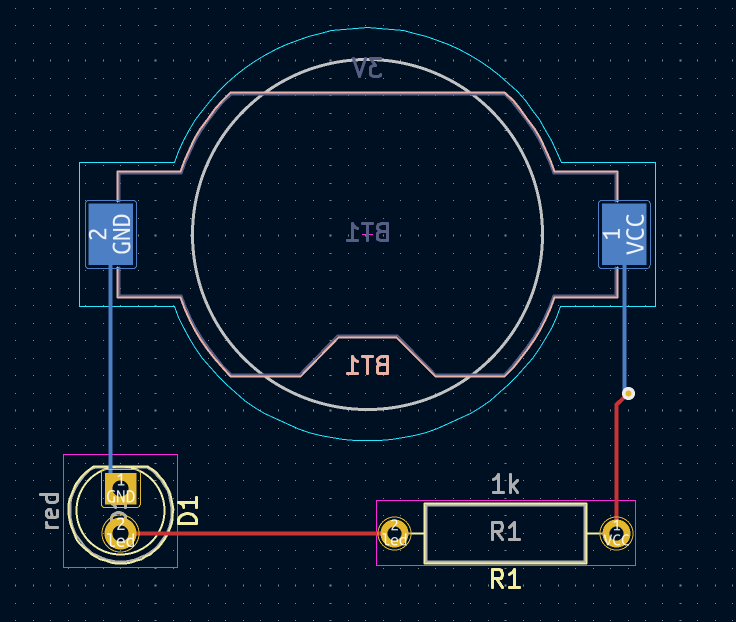
На данном этапе все цепи разведены. В этом можно убедиться, посмотрев на панель информации в левой, нижней части окна, где количество не разведенных цепей равно 0.
Размещение медных зон
Copper zones are regions of copper with an associated net. Zones automatically connect to copper objects belonging to the same net and avoid objects belonging to other nets. Zones are often used for ground and power connections because they provide a lower impedance connection than traces.
Добавьте зону GND на обратной стороне платы, переключившись на нижний слой и нажав кнопку Добавить зону заливки на панели инструментов справа. Щелкните на печатной плате, чтобы разместить первый угол зоны.
В появившемся диалоговом окне «Свойства медной зоны» выберите цепь GND и убедитесь, что выбран слой B. Cu. Нажмите OK, затем щелкните мышью, чтобы установить остальные три угла зоны. Дважды щелкните мышью при размещении последнего угла, чтобы завершить создание зоны.
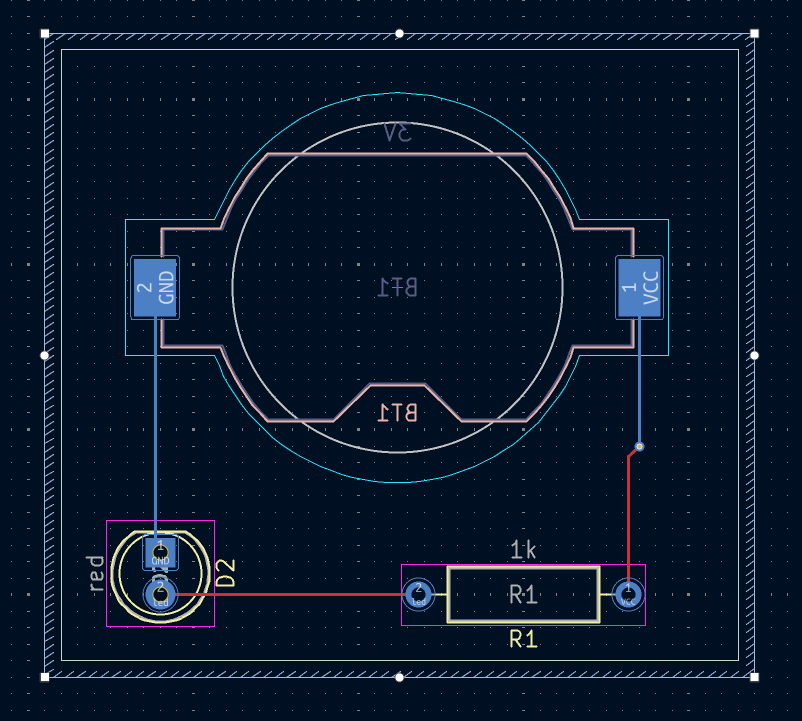
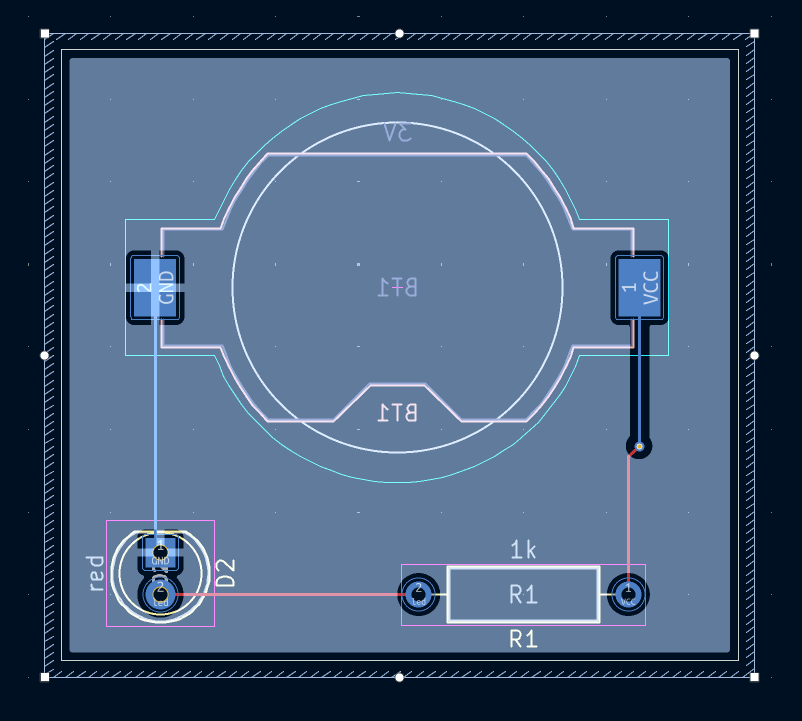
В KiCad зоны не заполняются автоматически при их создании, редактировании или при перемещении в них посадочных мест. Заполнение зон всегда производится вручную, а также при выполнении проверки правил проектирования (DRC) (примечание: если установлен соответствующий флажок). Убедитесь что заполнение зон актуально, прежде чем создавать выходные данные для производства.
Иногда, заполненные зоны мешают увидеть другие компоненты на плате из за их большого количества и плотности монтажа. В таком случае зоны можно просто скрыть, оставив видимыми только их контуры. Делается это с помощью кнопки Показать только контуры зон на панели инструментов слева. Но имейте ввиду — зоны сохраняют статус заполненных, если показаны только их контуры, так что скрыть заливку зоны не означает что вы ее удалили.
Еще зоны можно сделать прозрачными с помощью панели «Внешний вид». Таким же образом, с помощью Параметров отображения слоев на панели «Внешний вид», можно скрыть или затемнить неактивные слои.
Проверка правил проектирования
Теперь специально создайте ошибку DRC, переместив посадочное место резистора так, чтобы оно перекрывало заполненную область зоны заливки. С помощью кнопки D (Drag) немного переместите посадочное место резистора, не отключая дорожки от его площадок. Это приведет к нарушению зазора, поскольку площадки VCC и led резистора замыкаются на заполненную зону GND. Обычно это можно исправить, повторно заполнив зону, но пока не нужно этого делать.
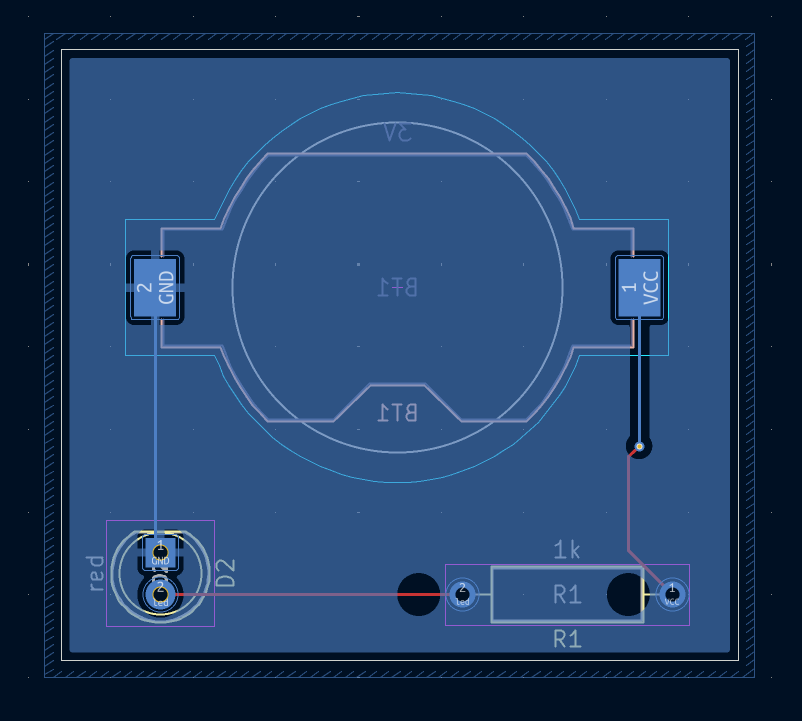
Запустите DRC еще раз, но не забудьте снять флажок Перезалить все зоны перед проверкой правил проектирования DRC. D RC сообщает о 6 нарушениях: для каждой площадки R1 имеется нарушение зазора между контактной площадкой и зоной, еще одно нарушение зазора между сквозным отверстием контактной площадки и зоной, и третье нарушение, когда апертура контактной площадки объединяет две разных цепи (полигон GND и дорожка, подключенная к контактной площадке). На каждое нарушение правил указывают соответствующие стрелки. Щелчок на сообщении о нарушении масштабирует эскиз платы, приближая соответствующее нарушение на экране.
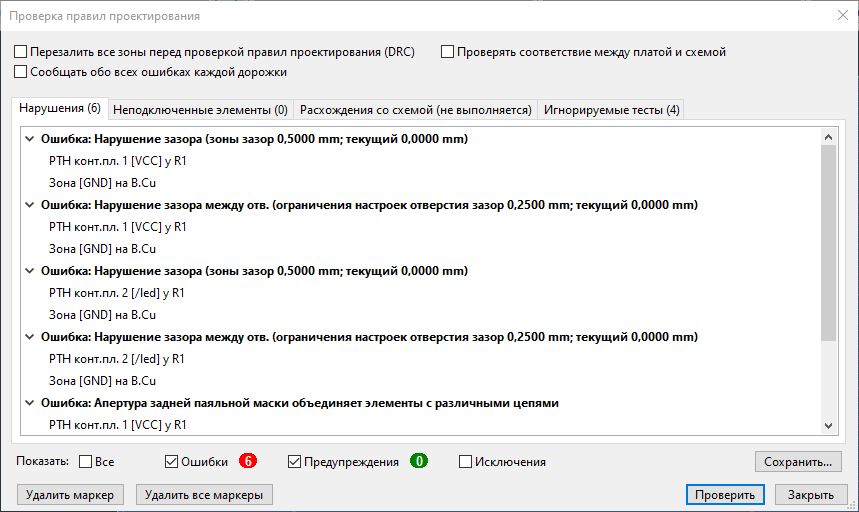
Закройте диалоговое окно проверки правил проектирования, нажмите клавишу B, чтобы обновить заливку зоны, и повторно запустите DRC. Можно использовать альтернативный вариант, установить флажок Перезалить все зоны перед проверкой правил проектирования DRC в диалоговом окне проверки правил проектирования, и повторно запустить проверку. Все ошибки будут устранены.
3D-просмотрщик
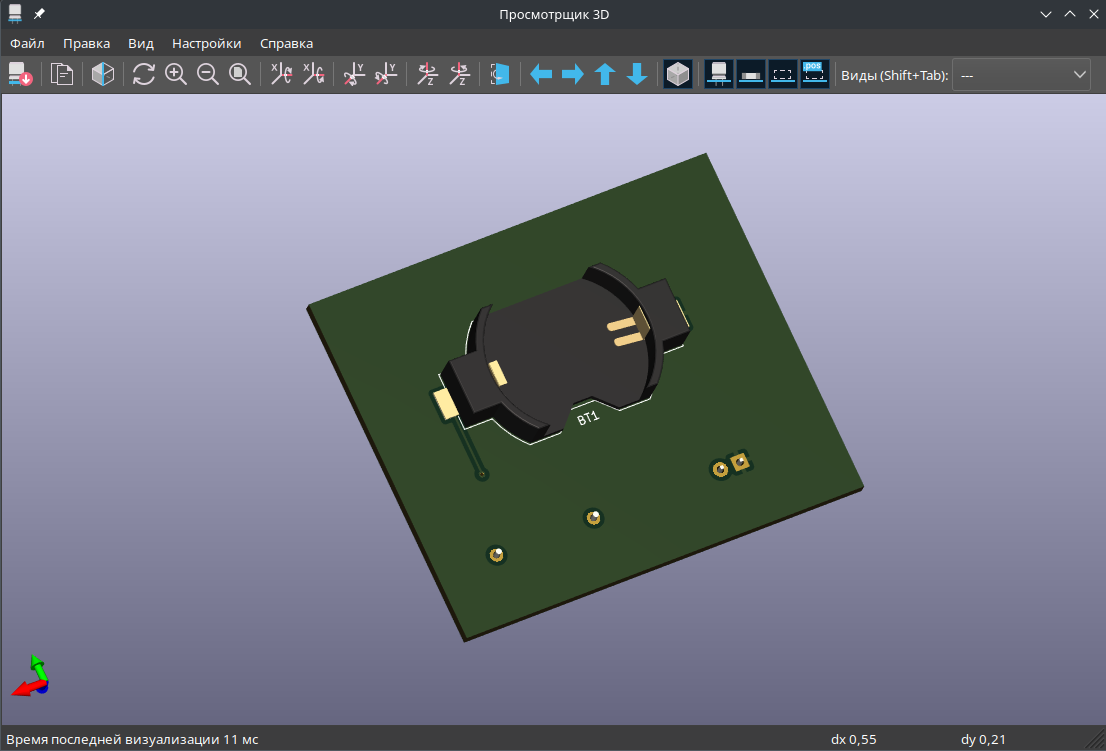
Многие посадочные места в библиотеке KiCad поставляются с 3D-моделями, в том числе и все посадочные места, используемые в данном руководстве. Некоторые посадочные места поставляются без 3D-моделей, но пользователи могут добавить их самостоятельно.
Выходные данные для производства
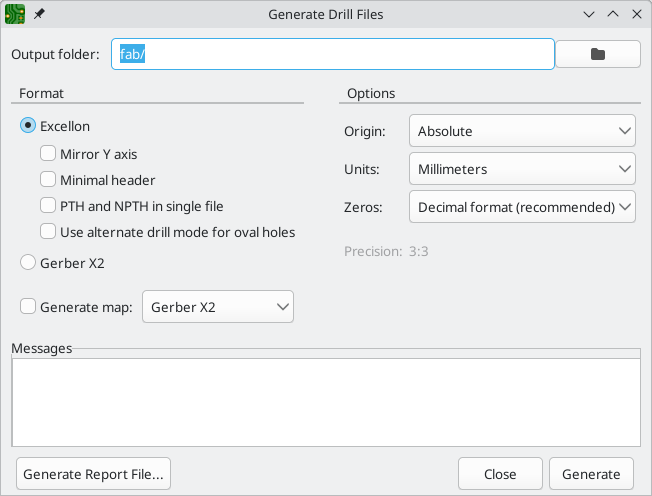
После завершения проектирования платы необходимо сформировать выходные данные для ее изготовления.
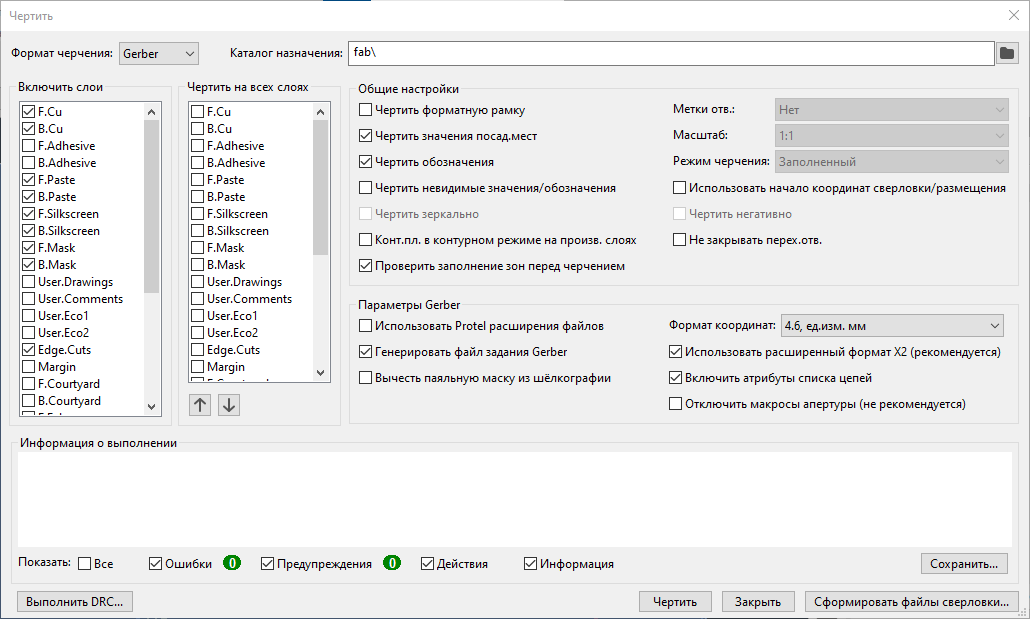
Укажите каталог для выходных данных, чтобы созданные файлы были собраны в отдельную папку. Остальные настройки оставьте по умолчанию, но убедитесь, что отмечены все необходимые слои: включен слои меди (*. Cu), контура платы (Edge. Cuts), паяльной маски (*. Mask) и шелкографии (*. Silkscreen). Слои пасты (*. Paste) полезны для изготовления трафаретов паяльной пасты. Адгезивный слой (*. Adhesive) необходим только в том случае, если в процессе монтажа к плате будут клеиться какие-либо компоненты. Иногда, для сложной схемы будут полезны и остальные слои, но зачастую — для изготовления обычных печатных плат — они не требуются.
Аппаратное строение контроллера
Аппаратное строение контроллера.
Рис. 1. Внешний вид логического модуля LOGO!
С блоком расширения.
К дискретным клеммам блока входа подключаются все датчики
и кнопки, а к клеммам блока выхода – исполнительные устройства в произвольном
порядке. Адреса подключенных элементов указываются в таблице символов.
Рис. 2. Пример электрической схемы (модуль
LOGO!).
Клеммы блока входа /выхода модуля LOGO! нумеруются последовательно (I1 — I24; Q1- Q16). Обозначение клеммы содержит также указание на
вход или выход контроллера (идентификатор области данных):I -вход, Q — выход.
Обозначение клеммы блока входа/ выхода, к которой
подключен элемент, называется абсолютным адресом.
Схемное обозначение элемента называется символом.
Символы элементов и соответствующие электрической схеме
адреса указываются в таблице символов. Таблица символов является обязательной частью проекта управления. Для
логических реле (например, LOGO!) таблицы записываются вручную, а для других
контроллеров — в электронном виде.
Таблица 1. Пример таблицы
символов (в соответствии с рис. 2).
Типы блоков выхода.
Имеются два основных типа блока
выхода.

Рис. 3. А: релейный выход. В: транзисторный выход.
А. Релейный выход:
В. Транзисторный выход:
Для расширения возможностей контроллеров имеется
возможность подключения дополнительных блоков специального назначения. Такая
модульная система дает возможность создания контроллеров с различной
конфигурацией, а также значительно экономит материальные ресурсы.

Конфигурация логических реле LOGO! Может быть различной.
Однако максимальное количество дигитальных входов может быть 24, а максимальное
количество дигитальных выходов — 16.
Беспристрастный язык. Мы заменяем неинклюзивный язык в InDesign 2022 (версия 17.0) и далее, чтобы отразить основополагающие ценности Adobe в отношении инклюзивности. Любая ссылка на эталонную страницу (Master page) заменяется ссылкой на страницу-шаблон (Parent page) в наших статьях справки для английского, датского, венгерского, испанского, итальянского, бразильского варианта португальского, португальского и японского языков.
Добавление номеров разделов и глав
Определите, какого рода нумерацию страниц необходимо использовать в проектируемом документе или книге. Для длинных документов можно назначить номера глав. В каждом документе может быть назначен только один номер главы. Если в пределах документа необходимо применение различных схем нумерации, то можно определить диапазоны страниц как разделы и пронумеровать их по отдельности. Например, на первых десяти страницах документа (титульные листы) могут использоваться римские цифры, а на остальных страницах — арабские.
Документ InDesign может содержать не более 9999 страниц, а номера страниц могут быть не более 999 999. Например, можно задать корректную нумерацию страниц в 100-страничном документе, начиная со страницы 9949. По умолчанию первая страница является правой нечетной и обозначается номером 1. Страницы с нечетными номерами всегда располагаются справа. Если при помощи команды «Параметры раздела» изменить номер первой страницы на четный, то первая страница станет левой четной.
Для получения сведений о добавлении нумерации страниц в документ см. Добавление основной нумерации страниц.
Добавление автоматически обновляемого номера главы
В документ может быть добавлена переменная номера главы.
Как и номера страниц, номера глав обновляются автоматически. К ним, как и к обычному тексту, могут применяться стили и форматирование. Переменная номера главы часто используется в документах, объединенных в книгу. Документу может быть назначен только один номер главы, поэтому, если его необходимо разделить на главы, вместо глав создаются разделы.
Номера глав нельзя добавить в качестве префикса к созданному указателю или оглавлению (например, 1–3, 1–4 и т. д.). Если нужно добавить номера глав в качестве префиксов, следует использовать префиксы разделов, а не номера глав.
Добавление автоматически обновляемого маркера раздела
Маркер раздела на странице-шаблоне А (слева) и маркер раздела со вставленным маркером номера страницы (справа)
Изменение формата номеров страниц и глав
По умолчанию номера страниц и глав
в книге располагаются последовательно. В диалоговом окне «Параметры нумерации и разделов»
можно заново начать нумерацию с указанной страницы,
добавить префиксы к номерам страниц и изменить стиль нумерации
как страниц, так и глав.
A. Значком раздела отмечается начало раздела B. Изменен номер страницы для нового раздела C. Строка состояния отображает длину документа
Определение разделов документа
Чтобы быстро идентифицировать раздел в палитре «Страницы», поместите курсор мыши точно над значком раздела
. Отобразится всплывающая подсказка с номером начальной страницы или префиксом раздела.
Отображение абсолютной нумерации или нумерации по разделам на палитре «Страницы»
В палитре «Страницы» может отображаться либо абсолютная нумерация (пометка всех страниц последовательными номерами, начиная с первой страницы документа), либо нумерация по разделам (пометка страниц по разделам в соответствии с параметрами, указанными в диалоговом окне «Параметры раздела»).
Изменение отображения нумерации влияет на способ нумерации страниц в документе InDesign, в палитре «Страницы» и в поле нумерации страниц, расположенном в нижней части окна документа. Отображение нумерации также влияет на указание диапазонов страниц при печати или экспорте документа. Однако отображение нумерации не влияет на внешний вид номеров страниц на страницах документа.
Параметры нумерации документа
Автоматическая нумерация страниц
Выберите этот параметр, если нужно, чтобы номера страниц текущего раздела продолжали нумерацию предыдущего раздела. При этом номера страниц в документе или разделе при добавлении страниц перед ними обновляются автоматически.
Начать нумерацию страниц с
Введите начальный номер для документа или для первой страницы текущего раздела. Например, если необходимо начать нумерацию в разделе заново, введите . Остальные страницы раздела будут перенумерованы соответствующим образом.
Даже если для нумерации страниц применяются не арабские цифры (например, римские цифры), в этом поле следует вводить число арабскими цифрами.
Введите текст метки для раздела. В него включаются пробелы или знаки препинания, выводимые между префиксом и номером страницы (например, «A–16» или «A 16»). Префикс не может быть длиннее восьми символов.
Вводить в него пробелы (при помощи клавиши «Пробел») недопустимо. Вместо этого скопируйте символ пробела фиксированной ширины из окна документа и вставьте его.
Обратите внимание, что в префиксах разделов не могут использоваться плюс (+) и запятая (,) См. раздел Вставка пробельных символов.
Стиль (нумерация страниц)
Выберите из меню стиль нумерации страниц. Этот стиль применяется ко всем страницам данного раздела.
Добавлять префикс при нумерации страниц
Выберите этот параметр, если нужно, чтобы префикс раздела отображался при формировании оглавления или указателя, а также при печати страниц, содержащих автоматические номера страниц. Отмените выбор этого параметра, если префикс раздела должен отображаться в InDesign, но не должен выводиться в печатном документе, указателе и оглавлении.
Префикс раздела в окне документа
A. Префикс раздела в поле номера страницы в нижней части окна документа B. Маркер раздела и префикс на странице
Стиль (Нумерация глав документа)
Выберите из меню стиль нумерации глав. Этот стиль
используется во всем документе.
Автоматическая нумерация глав
Выберите этот параметр, чтобы главы в книге были пронумерованы последовательно.
Начать нумерацию глав с
Укажите начальный номер для нумерации глав. Этот параметр полезен, если главы в книге не были пронумерованы
последовательно.
То же, что и в предыдущем документе в книге
Используется тот же номер главы, что и в предыдущем документе в книге. Выберите этот параметр, если текущий документ является частью той же главы, что и предыдущий документ в книге.
Верхние и нижние колонтитулы находятся у верхнего и нижнего краев страницы документа. Они содержат важные сведения о документе. Чтобы создать простой верхний или нижний колонтитул, содержащий нумерацию страниц, см. Добавление основной нумерации страниц.
Колонтитулы могут включать номера страниц, глав или разделов, текст заголовка, имя автора, а также название файла документа и дату его создания или изменения.
Многие из этих элементов добавляются при использовании текстовых переменных. InDesign включает несколько стандартных переменных, например «Дата создания» и «Название файла». Можно изменить переменные или создать собственные. Например, может быть создана переменная, отображающая первое применение стиля абзаца заголовка в верхнем или нижнем колонтитуле. После создания или изменения необходимых переменных необходимо собрать их на странице-шаблоне для создания верхнего и нижнего колонтитулов, а затем применить страницу-шаблон к соответствующим страницам документа.
Использование номеров страниц и переменных при создании нижнего колонтитула
A. Переменная нижнего колонтитула помещается на страницу-шаблон B. Текстовая переменная на странице документа, содержащая текст первого заголовка на странице
По умолчанию переменные «Верхний колонтитул» выводят первое вхождение (на странице) текста, к которому применен заданный стиль. Переменные колонтитула особенно полезны для отображения текущего заголовка в верхнем или нижнем колонтитуле.
Автоматическое добавление номеров страниц для переходов по материалам
Очень просто производится ввод строки с указанием страницы продолжения для материалов, продолжающихся на других страницах, например: «Продолжение на странице 42». Номер страницы для строки с указанием страницы продолжения позволяет автоматически обновлять номер страницы, которая содержит следующий или предыдущий связанный текстовый фрейм материала, при перемещении или перекомпоновке связанных текстовых фреймов материала.
Как правило, номер страницы для строки с указанием страницы продолжения должен содержаться в отдельном текстовом фрейме рассказа, к которому он относится. Поэтому номер страницы для строки с указанием страницы продолжения сохраняет свое положение, даже если происходит перекомпоновка текста рассказа.
Если в диалоговом окне «Найти/Заменить» вставить символ номера текущей страницы, можно также найти номера страниц строки с указанием страницы продолжения.
Если перед номером страницы появляется нежелательный символ (например, строка содержит текст «Продолжение на странице А16», вместо текста «Продолжение на странице 16»), возможно, в диалоговом окне «Параметры нумерации и разделов» был указан префикс раздела. Отключите или отредактируйте префикс.
Получайте помощь быстрее и проще
Приведена схема автомобильного усилителя мощности звука Power Amper 250. Нумерация элементов на схеме — условная.
Линейный усилитель

Рис. 1. Схема линейного усилителя.
Усилитель мощности
В усилителе мощности приняты меры к снижению уровня искажений.
Схема от входа до выхода комплементарна, в выходном каскаде использована местная ООС (резисторы в цепи эмиттера), повышающая термостабильность усилителя и линейность на малых сигналах.

Рис. 2. Схема усилителя мощности Power Amper 250.
Фильтр R1R2C2 на входе УМ с частотой среза порядка 100 кГц предотвращает проникание в тракт радиопомех.
Конденсаторы С5,С6,С7 корректируют АЧХ усилителя для обеспечения устойчивости. Конденсатор С8 симметрирует выходной каскад и снижает искажения сигнала.
Цепь R22C10 предотвращает высокочастотное самовозбуждение. Транзистор VT7 и терморезистор R15 установлены на радиаторе выходных транзисторов.
Транзисторы ВС546 и ВС556 можно заменить соответственно на КТ3102 и КТ3107, ВС639 и ВС640 — на КТ645 и КТ644, 2SC2389 — на КТ315. Составные транзисторы TIP142 и TIP147 можно заменить на КТ827/КТ825 с дополнительными защитными диодами.
Возможности программы
sPlan – приложение для черчения электрических схем любой сложности, использующееся студентами, радиолюбителями, электриками, энтузиастами. Содержит библиотеку элементов (сплайнов), которые вместо рисования с нуля нужно перетаскивать на лист, соединять связями с привязкой к сетке или объектам, расставлять их размеры, нумерацию, добавлять надписи. Сплайны можно редактировать, создавать собственные, переименовывать, нумеровать. Доступно их вращение, масштабирование, отражение, преобразование, перекрашивание, управление слоями.
Версии sPlan для Андроид не существует.
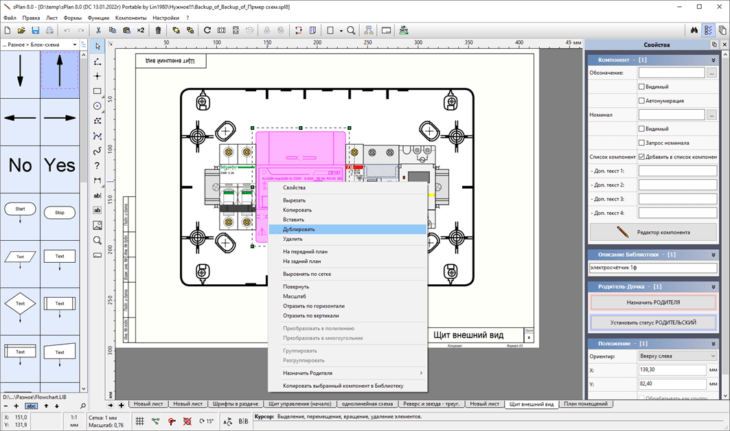
sPlan позволяет настроить формат листа, создать многостраничный документ, использовать вертикальные и горизонтальные направляющие линии, сетку со свободными размерами ячейки для повышения точности и удобства черчения.
Графические элементы можно группировать с подобными для простоты работы: удаления, перекрашивания, изменение свойств.
Есть функции экспорта чертежей или отдельных страниц документа в графические форматы с возможностью выбора качества конечного изображения, их вставки в текстовые документы (Word).
В sPlan 8 появилась функция печати на листах форматах А2, разделения чертежей на несколько фрагментов, например, печать А3 на двух листах А4. s Plan умеет составлять списки используемых на схеме компонентов.
Прочие функции
К дополнительным функциям sPlan отнесём автоматическую нумерацию элементов, управление списками компонентов, выравнивание содержимого схемы – оптимизирует расположение её компонентов, однако не всегда корректно.
Функция «Резиновая лента» сохранит связи между элементами при их перемещении, а «Привязка к концам» – автоматически соединяет сплайны при приближении нового компонента к размещённому на схеме. Их можно объединять и вручную в режиме рисования.
Пользователь может импортировать сплайны сторонних авторов и создавать собственные с нуля или путём редактирования существующих с последующим сохранением.
Интерфейс
Рассмотрим основные элементы панели инструментов.
В левом вертикальном фрейме размещено содержимое библиотеки сплайнов.
Из новых функций и возможностей sPlan 8 отметим:
Как установить ПО
Нажмите «Next», примите условия эксплуатации ПО.
Выберите каталог для распаковки и запускайте инсталляцию.
Системные требования
sPlan работает на любом компьютере с Windows 7 – 11.
Официального руководства по сПлан 8 на русском языке пока нет, локализованная инструкция по эксплуатации есть только для 7-й версии, где отсутствует лишь описание новых функций. Рассмотрим, как пользоваться приложением для черчения электронных схем.
Как сделать белый фон
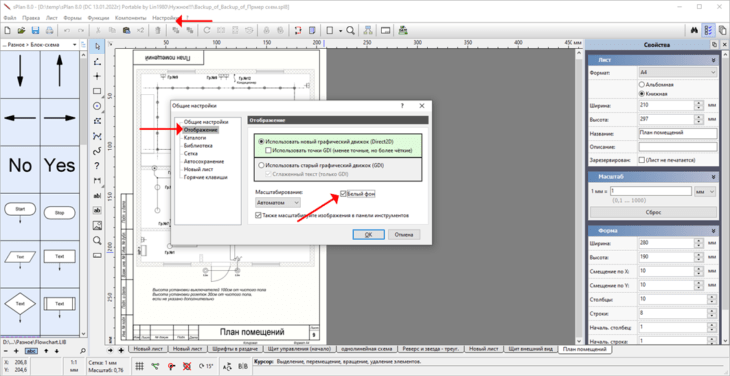
Практическая работа в sPlan начинается из настройки приложения. Сразу рекомендуем сделать белый фон: откройте общие настройки через одноимённый пункт главного меню, в разделе «Отображение» активируйте соответствующую опцию.
Как рисовать схемы
sPlan позволяет вставить рамку ГОСТ на новый лист (и даже готовый чертёж). Жмите «Формы» – «Загрузить форму из файла», выберите файл в каталоге Forms.
Они отличаются ориентацией листа: альбомная, портретная, форматом: А1 – А4, форматом: простая, малая, перечень, книжная.
Разверните библиотеку компонентов, выберите объект в нужном подразделе и перетащите на виртуальный лист бумаги.
Соединяйте их линиями, можете включить привязки углов, к сетке, концам кнопками внизу левее от центра.
Для рисования жгутов проводов воспользуйтесь двухцветными линиями: справа в свойствах выберите стиль, отличный от первого, отметьте флажком «Двухцветная», задайте цвета, толщину элемента.
Как расширить библиотеку
Разнообразие базовых элементов в приложении расширяется путём подключения внешних библиотек, например, для реализации специфических чертежей вроде построения пневмо- и гидросхем.
Для добавления новых элементов файлы формата LIB поместите в каталог внутри папки BIBO рядом с файлом запуска sPlan.
Редактор компонентов позволяет создавать собственные, изменять любые сплайны из библиотеки, раскрашивать их, размещать элементы один под / над другим, изменять обозначение.
Вы можете превращать полигоны в линии для редактирования – создания сложных объектов.
Как импортировать чертеж
Для импорта чертежей воспользуйтесь командой Ctrl + O. Вставить его фрагмент в текущий файл можно двумя путями.
Первый метод. Сохраните документ, откройте импортируемый чертеж, скопируйте его содержимое в буфер обмена. Откройте файл, куда его нужно вставить, зажмите Ctrl + V.
Второй способ импортировать чертеж – его добавление на новый лист проекта.
Сохраните нужный лист в отдельный файл через соответствующий пункт главного меню.
Откройте документ, куда нужно вставить чертёж.
Через главное меню «Лист» или кнопкой «Плюс» добавьте новый.
Загрузите его содержимое из файла.
Как сохранить схему в ПДФ
sPlan позволяет экспортировать схемы и чертежи в графические форматы BMP, SVG, JPG, EMF, PNG. Чтобы сохранить документ в ПДФ воспользуйтесь программой-посредником, например, doPDF.
Кликните по кнопке печати или зажмите Ctrl + P, выберите принтер «do PDF» (после названия указана версия приложения), задайте параметры экспорта и жмите «Печать».
Обратите внимание на масштаб, иначе лист будет обрезанным или часть места останется пустовать.
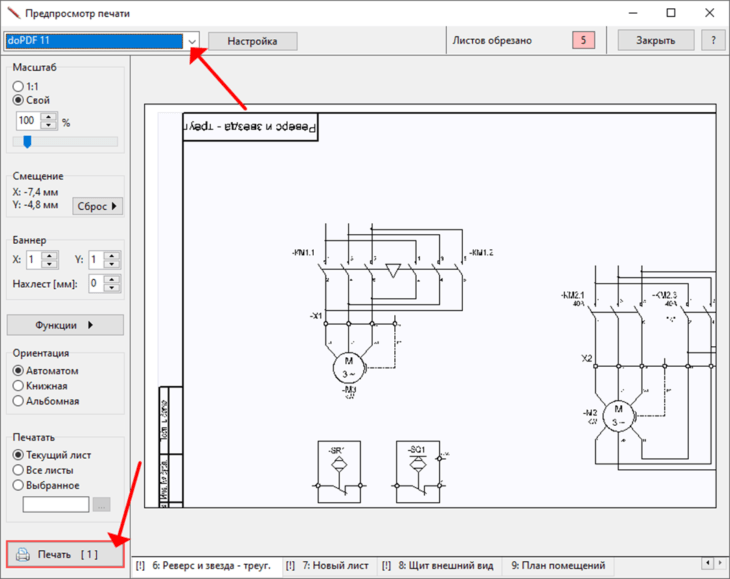
Укажите папку для сохранения файла PDF.
Дополнительно его можно запаролить, выбрать качество и т. д.
Как импортировать свой шрифт
Для правильного отображения текста установите шрифты «GOST A» и «GOST B» (после названия может указываться версия). Чтобы добавить шрифтв sPlan, скопируйте файл формата TTF в каталог C:WindowsFonts и перезапустите приложение.
Программа обладает внушительной функциональностью, с которой детально можете познакомиться в инструкции по эксплуатации: файл splan80.chm – на английском языке, splan70.chm – русская версия официальной справки sPlan v7 (не описаны новые функции и возможности программы).
Узнайте больше о новом Логан
 Схема подключения вентилятора охлаждения ВАЗ | 2 Схемы
 Ощутите лучшее качество звука в своем Renault Duster благодаря обновлению радио
 КУЗОВ RENAULT LOGAN ОЦИНКОВАН
 СНЯТИЕ ДИЗЕЛЬ ГЕНЕРАТОРА МЕГАН 2
 Renault Can Clip v213 / Reprog v191 с Активацией | Car Software Forum
 Качественные услуги по ремонту головки блока цилиндров K7M – конкурентоспособные цены, быстрый срок выполнения работ
 Снятие и установка генератора на Рено Логан
 Снятие и установка топливораспределительной рампы и форсунок (двигатель К4М) | Двигатель | Руководство Renault